
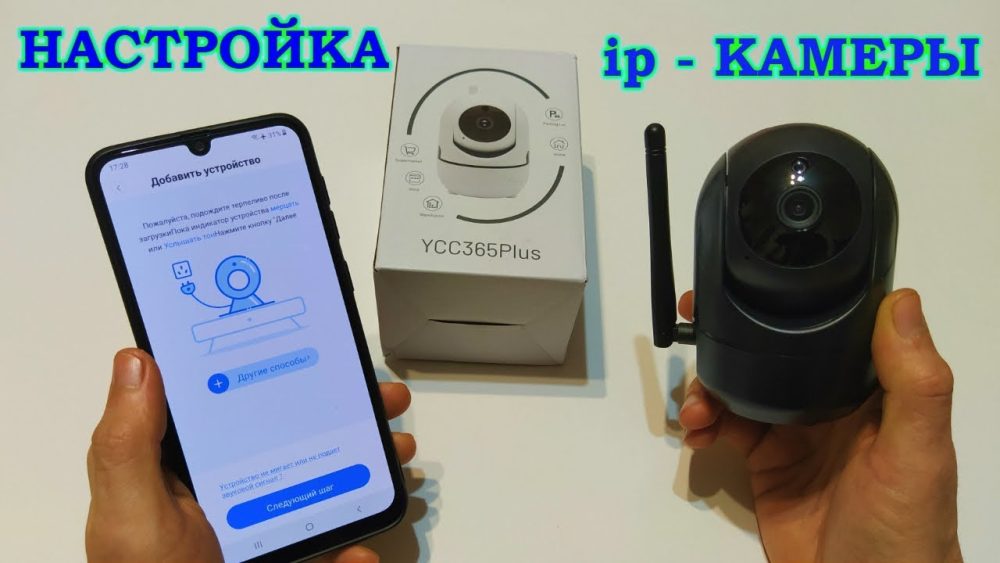
Підключення камери до телефону через Wi-Fi тримається на одній простій ідеї: телефон або сам стає тимчасовим мостом, або заводить камеру в ту саму домашню мережу, після чого картинка, кадри й керування живуть у фірмовому застосунку. Для камери відеоспостереження це майже завжди додаток виробника, QR-код або серійний номер і мережа 2,4 ГГц. Для фотоапарата й екшн-камери схема інша: Bluetooth знаходить пристрій, а Wi-Fi уже тягне файли й живий екран.
Більшість побутових Wi-Fi-камер не бачать діапазон 5 ГГц, навіть якщо телефон сидить саме на ньому. Спільний роутер це не ламає, але об’єднана назва мережі без окремого SSID для 2,4 ГГц часто зриває перше парування. Пароль із кирилицею, гостьова мережа з ізоляцією клієнтів і вимкнені дозволи на локальну мережу дають той самий результат: застосунок крутить пошук і мовчить.
Нижче розведено три різні типи камер, робочий порядок для відеоспостереження й для фототехніки, типові зриви та межі, за якими домашнього налаштування вже замало. Після першого успішного з’єднання телефон показує живу трансляцію або приймає знімки без виймання картки.
Не одна камера, а три різні схеми зв’язку
Слово «камера» в пошуку змішує три пристрої, і інструкція від одного ламає інший. Камера відеоспостереження хоче стати вузлом домашньої мережі: їй віддають пароль роутера, після чого телефон дивиться потік і з дивана, і з іншого міста, якщо є інтернет. Фотоапарат не потребує роутера взагалі: він піднімає власну точку доступу або з’єднується напряму, щоб віддати RAW чи JPEG і прийняти спуск затвора. Екшн-камера ближча до фотоапарата, але часто має окрему кнопку Wi-Fi на корпусі й короткий сеанс, поки не сяде батарея.
Плутанина починається на етапі додатка. Ezviz, Imou Life, Tapo, Mi Home, Hik-Connect і V380 Pro шукають камеру безпеки. Canon Camera Connect, Nikon SnapBridge, Sony Creators’ App (на нових корпусах) або Imaging Edge Mobile, Fujifilm XApp і застосунок GoPro не побачать вуличну IP-камеру, навіть якщо обидва пристрої світять індикатором. Зворотне теж правда: Mi Home не перенесе кадри з бездзеркалки.
Є й третій, рідший шлях — телефон як камера для іншого телефону в одній мережі. Це вже не «підключити камеру», а перетворити запасний смартфон на трансляцію. Для дому й зйомки він слабший за окремий пристрій: екран гасне, акумулятор сідає, а кут і кріплення доводиться вигадувати самим.
| Тип камери | Хто створює мережу | Що отримує телефон | Типовий перший крок |
|---|---|---|---|
| Wi-Fi відеоспостереження | Домашній роутер, інколи сама камера в режимі AP | Живий потік, архів, сповіщення | Додаток виробника, QR або серійник, пароль 2,4 ГГц |
| Фотоапарат | Камера (точка доступу) або спільний роутер | Кадри, інколи дистанційний спуск | Bluetooth-парування, далі Wi-Fi для файлів |
| Екшн-камера | Камера, кнопка Wi-Fi на корпусі | Прев’ю, керування, вибіркове копіювання | Фірмовий застосунок і пароль з екрана камери |
Зведення зібране з інструкцій виробників і довідників підтримки Sony, Canon, Ezviz та Reolink: логіка збігається, а назви пунктів меню різняться від моделі до моделі. Перед покупкою варто звірити сумісність застосунку з точною назвою корпусу, а не з брендом загалом.
Діапазон 2,4 ГГц: чому «швидший» роутер часто заважає
Більшість недорогих і вуличних камер мають радіомодуль лише на 2,4 ГГц. Діапазон 5 ГГц швидший і чистіший у квартирі, але гірше проходить цеглу, склопакет і мокру стіну. Камері не потрібен канал «як для фільму»: стиснений потік 1080p або 2K вміщується в скромну смугу, натомість їй потрібен запас по відстані від роутера до під’їзду, балкона чи сараю. Тому виробники лишають дешевший і далекобійніший модуль.
Телефон при цьому може спокійно сидіти на 5 ГГц. Роутер з’єднує обидва діапазони всередині однієї мережі, і після успішного налаштування камера лишається на 2,4 ГГц, навіть якщо ви повернете телефон на швидкий діапазон. Зрив трапляється раніше: застосунок не бачить окремої мережі, бо роутер склеїв обидва діапазони в одну назву, або камера фізично не вміє відповісти на 5 ГГц. На Keenetic окремий діапазон вмикають у розділі мереж Wi-Fi, на TP-Link — у Wireless 2.4 GHz.
Якщо камера мовчить, тимчасово вимкніть мобільний інтернет і VPN, піднесіть корпус ближче до роутера й підключіть телефон саме до мережі з позначкою 2,4 ГГц. Після зеленого статусу телефон можна повернути на звичний діапазон.
Гостьова мережа з ізоляцією клієнтів теж виглядає «правильною», але камера й телефон у ній не бачать одне одного. Корпоративний Wi-Fi з сертифікатами WPA2-Enterprise побутові камери не підтримують узагалі: їм потрібен звичайний пароль, а не доменний логін. Назву мережі й пароль краще тримати латиницею та цифрами: частина старих модулів не розбирає кирилицю й пробіли.
Камера відеоспостереження: шлях від індикатора до трансляції
Починати варто не з дірки в стіні, а з розетки біля роутера. Камеру вмикають у живлення й чекають, поки індикатор перейде в режим очікування парування: частіше це повільне червоне або синє блимання, точний колір написаний у інструкції моделі. Камеру, яка вже десь працювала, скидають кнопкою Reset на 10–15 секунд, інакше вона шукатиме старий пароль.
Застосунок беруть лише з Google Play або App Store і лише від виробника: назва є на коробці й часто зашита в QR, який веде прямо в магазин. Xiaomi йде через Mi Home, TP-Link — через Tapo або Kasa, Ezviz і Imou мають однойменні програми, Hikvision — Hik-Connect, дешеві OEM-корпуси часто живуть у V380 Pro. Дозволи на локальну мережу, камеру, сповіщення й геолокацію краще дати одразу: без локальної мережі Android не віддає камері пароль роутера.
Три способи віддати камері пароль
QR на екрані телефону. Застосунок малює код, у якому зашиті назва мережі й пароль. Код підносять до об’єктива на 15–30 см, яскравість екрана викручують, бліки прибирають. Камера «зчитує» код оптично й сама чіпляється до роутера. Так працюють багато моделей Ezviz, Ivideon і частина Reolink.
Точка доступу камери. Корпус піднімає власну мережу з назвою на кшталт моделі чи випадкового суфікса. Телефон тимчасово під’єднується до неї, застосунок передає дані домашнього Wi-Fi, після чого камера перезавантажується вже в домашній мережі. Поки телефон сидить на цій тимчасовій мережі, мобільний інтернет краще вимкнути: система любить зіскочити з Wi-Fi без інтернету.
Bluetooth або звук. Частина камер знаходиться по Bluetooth, інші слухають ультразвуковий сигнал із динаміка телефона: Hik-Connect саме так «пищить» пароль у мікрофон камери. У типовій кімнаті це працює, біля телевізора й у дворі з вітром — гірше, тоді переходять на QR або AP.
Після з’єднання задають пароль перегляду, який не збігається з паролем Wi-Fi, вмикають детекцію руху й перевіряють, чи час камери збігається з часовим поясом. Невірний годинник псує архів і нічні сповіщення. Локальний перегляд у режимі точки доступу живе лише доти, доки телефон не піде в іншу мережу; для доступу з вулиці камеру треба посадити на домашній роутер.
Фотоапарат і екшн-камера: телефон як пульт і кишеня для кадрів
Тут роутер не обов’язковий. На Canon у меню вмикають з’єднання зі смартфоном і відкривають Camera Connect: камера показує QR або SSID із паролем, телефон під’єднується до цієї мережі, після чого застосунок бачить корпус. На Nikon SnapBridge стартує з Bluetooth, а Wi-Fi піднімається вже для передачі файлів. Sony на нових камерах веде через Creators’ App: Bluetooth для знаходження, Wi-Fi для зйомки й копіювання; якщо Bluetooth уперся, на екрані камери викликають SSID і пароль і в застосунку обирають з’єднання лише через Wi-Fi. Fujifilm XApp із 2023 року замінив старий Camera Remote на корпусах приблизно від 2018 року; старіші тіла лишаються на попередньому додатку.
Екшн-камера простіша в меню й жорсткіша по батареї. Кнопкою на торці вмикають Wi-Fi, у застосунку GoPro або аналогу бренду вводять пароль з екрана або сканують код. Сеанс краще тримати коротким: модуль гріє корпус і з’їдає заряд швидше за запис.
За моїм досвідом використання цього протягом місяця на бездзеркалці найстабільніше працює вибіркове копіювання JPEG, а не автоматичне зливання всього дня зйомки. RAW на слабкому каналі 2,4 ГГц тягнеться довго, зв’язок інколи засинає, і простіше зняти серію, позначити кадри в камері й віддати їх пакетом, ніж тримати прямий ефір увесь променад.
Назва точки доступу телефона, якщо камера сама чіпляється до роздачі, теж має бути латиницею. Частина меню Nikon і старих Canon не знаходить мережу з українськими літерами. Після сеансу Wi-Fi на фотоапараті варто вимкнути: інакше батарея сідає в сумці.
Помилки, які ламають підключення ще до першого кадру
Збій рідко сидить у «поганій камері». Частіше ланцюжок рветься на дрібниці, яку інструкція згадує одним рядком.
- Телефон на 5 ГГц, а камера вміє лише 2,4 ГГц, і роутер не віддає окрему назву мережі. Застосунок радить «пристрій не знайдено», хоча корпус стоїть за метр від роутера.
- Пароль Wi-Fi плутають із кодом верифікації з наклейки. Перший пускає камеру в мережу, другий відчиняє відео навіть якщо хтось знає логін облікового запису.
- QR показують під кутом, з бліком або на тьмяному екрані. Оптичне зчитування зривається, і користувач іде скидати камеру, хоча вистачало яскравості й відстані 15–30 см.
- Застосунок ставлять не від виробника, а «універсальний сканер камер» із рекламою. Він не має ключів хмари й не завершить парування.
- Лишають увімкненими VPN, фільтр реклами або режим енергозбереження, який гасить Wi-Fi без інтернету. Тимчасова мережа камери саме така, і телефон зіскакує з неї посеред налаштування.
- Садять нову камеру в гостьову мережу або в мережу з ізоляцією клієнтів. Потік не з’являється, бо пристрої в одній назві мережі не мають права бачити одне одного.
У нашій практиці ми стикалися з таким випадком, коли камера на балконі стабільно відвалювалася ввечері. Роутер стояв за двома стінами, 5 ГГц телефон бачив, а 2,4 ГГц до корпусу доходив уривками. Допомогла не заміна камери, а окремий SSID 2,4 ГГц і перенесення роутера на півметра ближче до зовнішньої стіни.
Симптом не збігається з інструкцією: розбір типових збоїв
Індикатор блимає, а застосунок порожній. Перевірте, чи камера не лишилася в режимі точки доступу після минулої спроби, і чи телефон не тримає VPN. Скидання Reset повертає корпус у стан першого ввімкнення; обліковий запис при цьому не стирається, камеру доведеться видалити й додати знову.
QR не зчитується. Підніміть яскравість, витріть об’єктив сухою серветкою, приберіть чохол, який заломлює екран, і тримайте телефон паралельно до об’єктива. Якщо оптичний шлях упертий, перемкніться на введення серійного номера вручну: у Hik-Connect це часто надійніше за наклейку, яку вже затерли.
Картинка є вдома й зникає надворі. Камера сидить у локальному AP, а не в домашній мережі. Поверніть її на роутер і переконайтеся, що в застосунку статус «онлайн», а не «локально». Зворотна ситуація — вдома є, з мобільного інтернету немає — означає, що хмарний P2P не піднявся: перевірте обліковий запис, часовий пояс і чи не блокує роутер вихідні з’єднання.
Фотоапарат показує SSID, телефон під’єднується і одразу відвалюється. На Android і частині iPhone система кидає мережу без інтернету. У налаштуваннях Wi-Fi для цієї мережі вимикають автоперемикання на мобільні дані й лишають з’єднання примусово, поки застосунок не завершить сеанс. На Sony довідник прямо радить цей обхід, якщо прямий Wi-Fi не тримається.
Питання, які з’являються одразу після зеленого статусу
Чи можна дивитися камеру без домашнього Wi-Fi?
Перше налаштування майже завжди потребує спільної мережі або тимчасової точки доступу камери. Далі перегляд із мобільного інтернету йде через хмару виробника, якщо камера вже сидить на роутері. Локальний режим без інтернету працює лише поруч із корпусом і зникає, щойно телефон змінює мережу.
Чи обов’язково телефон і камера мають бути на 2,4 ГГц одночасно?
Ні, після налаштування. Телефон може лишитися на 5 ГГц. Під час першого парування частина застосунків спокійніша, якщо телефон теж на 2,4 ГГц, особливо коли діапазони склеєні в одну назву.
Як поділитися камерою з родиною, не віддаючи пароль?
Hik-Connect, Imou Life й Ezviz вміють шарити пристрій окремим QR або запрошенням в обліковий запис, з обмеженням прав: лише перегляд або ще й архів. Пароль від Wi-Fi для цього не потрібен. Спільний логін на всіх — гірший шлях: один витік закриває доступ усім.
Чому фотоапарат підключився, а файли не йдуть?
Bluetooth лишився, а Wi-Fi для передачі не піднявся. У меню камери перевіряють, що бездротова мережа не в авіарежимі, і в застосунку явно запускають копіювання. Великі відеофайли часто простіше зняти картридером: бездротовий канал для них повільний і ненадійний.
Чи безпечно тримати камеру в хмарі?
Код із наклейки й окремий пароль перегляду закривають потік навіть від того, хто знає пошту облікового запису. Застосунок ставлять лише з офіційного магазину, сповіщення про вхід вмикають, а зайві шаринги періодично вичищають. Камера в гостьовій кімнаті з відкритим потоком без пароля — вже не зручність, а чужий екран.
Чек-лист перед монтажем і межа, де вже потрібен фахівець
Перед тим як свердлити стіну, пройдіться коротким списком. Він закриває ті кроки, які після монтажу коштують драбини й повторного скидання.
- Застосунок офіційний, обліковий запис створений, дозволи на мережу й сповіщення видані.
- Камера вперше спарувалася біля роутера, а не на майбутньому місці.
- Обрано мережу 2,4 ГГц, пароль латиницею, гостьова ізоляція вимкнена.
- Жива картинка є і вдома, і з мобільного інтернету.
- Часовий пояс вірний, детекція руху не сипле сповіщеннями від гілки за вікном.
- Код верифікації з наклейки переписаний у надійне місце: після монтажу наклейку не прочитати.
- Для фотоапарата перевірено копіювання кількох кадрів і вимкнення Wi-Fi після сеансу.
Своїми руками закривається квартира, балкон, невеликий двір і будь-який фотоапарат із фірмовим додатком. Фахівець потрібен, коли камер більше кількох і їх треба звести в один реєстратор, коли об’єкт вимагає ONVIF, окремого VLAN і запису на диск, або коли вулична лінія не дотягує 2,4 ГГц навіть після перенесення роутера. Тоді розмова йде вже не про QR у вітальні, а про точку доступу ближче до корпусу чи кабель, який Wi-Fi не замінить.
Стабільне підключення камери до телефону через Wi-Fi майже завжди вирішується біля роутера, на правильному діапазоні й у рідному застосунку. Місце на стіні обирають уже після того, як потік ожив на екрані.