
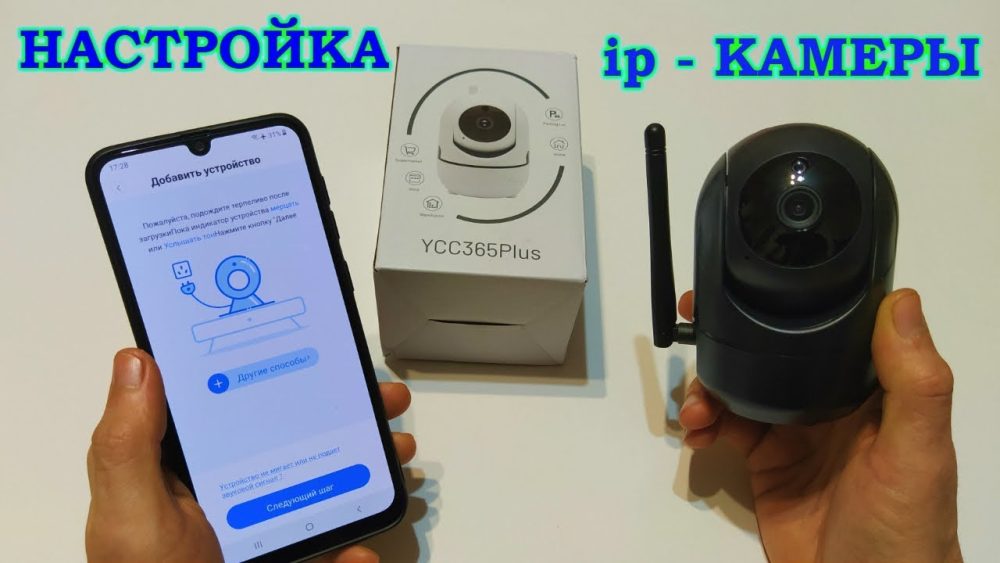
Подключение камеры к телефону через Wi-Fi держится на одной простой идее: телефон либо сам становится временным мостом, либо заводит камеру в ту же домашнюю сеть, после чего картинка, кадры и управление живут в фирменном приложении. Для камеры видеонаблюдения это почти всегда приложение изготовителя, QR-код или серийный номер и сеть 2,4 ГГц. Для фотоаппарата и экшн камеры схема другая: Bluetooth находит устройство, а Wi-Fi уже тянет файлы и живой экран.
Большинство бытовых Wi-Fi камер не видят диапазон 5 ГГц, даже если телефон сидит именно на нем. Общий роутер это не ломает, но объединенное название сети без отдельного SSID для 2,4 ГГц часто срывает первое сопряжение. Пароль с кириллицей, гостевая сеть с изоляцией клиентов и отключенные разрешения на локальную сеть дают тот же результат: приложение крутит поиск и молчит.
Ниже разведены три разных типа камер, рабочий порядок для видеонаблюдения и для фототехники, типовые срывы и границы, по которым домашней настройки уже мало. После первого успешного соединения телефон показывает живую трансляцию или принимает снимки без извлечения карты.
Не одна камера, а три разных схемы связи
Слово "камера" в поиске смешивает три устройства, и инструкция от одного ломает другой. Камера видеонаблюдения хочет стать узлом домашней сети: ей отдают пароль роутера, после чего телефон смотрит поток и с дивана, и из другого города, если есть Интернет. Фотоаппарат не требует роутера вообще: он поднимает собственную точку доступа или подключается напрямую, чтобы отдать RAW или JPEG и принять спуск затвора. Экшн-камера ближе к фотоаппарату, но часто имеет отдельную кнопку Wi-Fi на корпусе и короткий сеанс, пока батарея не сядет.
Путаница начинается на этапе приложения. Ezviz, Imou Life, Tapo, Mi Home, Hik-Connect и V380 Pro ищут камеру безопасности. Canon Camera Connect, Nikon SnapBridge, Sony Creators' App (на новых корпусах) или Imaging Edge Mobile, Fujifilm XApp и приложение GoPro не увидят уличную IP-камеру, даже если оба устройства светят индикатором. Обратное тоже правда: Mi Home не перенесет кадры из беззеркалки.
Есть и третий, более редкий путь – телефон как камера для другого телефона в одной сети. Это уже не подключить камеру, а превратить запасной смартфон в трансляцию. Для дома и съемки он слабее отдельного устройства: экран гаснет, аккумулятор садится, а угол и крепление приходится придумывать самим.
| Тип камеры | Кто создает сеть | Что получает телефон | Типичный первый шаг |
|---|---|---|---|
| Wi-Fi видеонаблюдение | Домашний роутер, иногда сама камера в режиме AP | Живой поток, архив, оповещение | Приложение производителя, QR или серийник, пароль 2,4 ГГц |
| Фотоаппарат | Камера (точка доступа) или общий роутер | Кадры, иногда дистанционный спуск | Bluetooth-паровка, далее Wi-Fi для файлов |
| Экшн-камера | Камера, кнопка Wi-Fi на корпусе | Превью, управление, выборочное копирование | Фирменное приложение и пароль с экрана камеры |
Сводка собрана из инструкций производителей и справочников поддержки Sony, Canon, Ezviz и Reolink: логика совпадает, а названия пунктов меню отличаются от модели к модели. Перед покупкой следует сверить совместимость приложения с точным названием корпуса, а не с брендом в целом.
Диапазон 2,4 ГГц: почему более «скорый» роутер часто мешает
Большинство недорогих и уличных камер имеют радиомодуль всего на 2,4 ГГц. Диапазон 5 ГГц быстрее и чище в квартире, но хуже проходит кирпич, стеклопакет и мокрую стену. Камере не нужен канал «как для фильма»: сжатый поток 1080p или 2K помещается в скромную полосу, ей же нужен запас по расстоянию от роутера до подъезда, балкона или сарая. Поэтому производители оставляют более дешевый и дальнобойный модуль.
Телефон может спокойно сидеть на 5 ГГц. Роутер соединяет оба диапазона внутри одной сети, и после успешной настройки камера остается на 2,4 ГГц, даже если вы повернете телефон на быстрый диапазон. Срыв случается раньше: приложение не видит отдельной сети, потому что роутер склеил оба диапазона в одно название или камера физически не умеет ответить на 5 ГГц. На Keenetic отдельный диапазон включают в разделе сетей Wi-Fi, на TP-Link – в Wireless 2.4 GHz.
Если камера молчит, временно выключите мобильный интернет и VPN, поднесите корпус поближе к роутеру и подключите телефон к сети с отметкой 2,4 ГГц. После зеленого состояния телефон можно вернуть на привычный диапазон.
Гостевая сеть с изоляцией клиентов тоже выглядит правильной, но камера и телефон в ней не видят друг друга. Корпоративный Wi-Fi с сертификатами WPA2-Enterprise бытовые камеры не поддерживают вообще: им нужен обычный пароль, а не доменный логин. Название сети и пароль лучше держать латиницей и цифрами: часть старых модулей не разбирает кириллицу и пробелы.
Камера видеонаблюдения: путь от индикатора к трансляции
Начинать следует не с дырки в стене, а с розетки у роутера. Камеру включают в питание и ждут, пока индикатор перейдет в режим ожидания спаривания: чаще это медленное красное или синее мигание, точный цвет написан в инструкции модели. Уже где-то работавшую камеру сбрасывают кнопкой Reset на 10–15 секунд, иначе она будет искать старый пароль.
Применение берут только из Google Play или App Store и только от производителя: название есть на коробке и часто зашито в QR, ведущем прямо в магазин. Xiaomi идет через Mi Home, TP-Link – через Tapo или Kasa, Ezviz и Imou имеют одноименные программы, Hikvision – Hik-Connect, дешевые OEM-корпуса часто живут в V380 Pro. Разрешения на локальную сеть, камеру, оповещение и геолокацию лучше дать сразу: без локальной сети Android не отдает камере пароль роутера.
Три способа отдать камере пароль
QR на экране телефона. Приложение рисует код, в котором зашиты название сети и пароль. Код подносят к объективу на 15–30 см, яркость экрана выкручивают, убирают блики. Камера «считывает» код оптически и сама пристает к роутеру. Так работают многие модели Ezviz, Ivideon и часть Reolink.
Точка доступа камеры. Корпус поднимает собственную сеть с названием типа модели или случайного суффикса. Телефон временно подключается к ней, приложение передает данные домашнего Wi-Fi, после чего камера перезагружается уже в домашней сети. Пока телефон сидит на этой временной сети, мобильный интернет лучше выключить: система любит спрыгнуть с Wi-Fi без интернета.
Bluetooth или звук. Часть камер находится по Bluetooth, другие слушают ультразвуковой сигнал по динамику телефона: Hik-Connect именно так «пищает» пароль в микрофон камеры. В типичной комнате это работает, у телевизора и во дворе с ветром – хуже, тогда переходят на QR или AP.
После соединения задают пароль просмотра, который не совпадает с паролем Wi-Fi, включают детекцию движения и проверяют, совпадает ли время камеры с часовым поясом. Неверные часы портят архив и ночные оповещения. Локальный просмотр в режиме точки доступа живет до тех пор, пока телефон не пойдет в другую сеть; Для доступа с улицы камеру нужно усадить на домашний роутер.
Фотоаппарат и экшн-камера: телефон как пульт и карман для кадров
Здесь роутер не обязателен. На Canon в меню включается соединение со смартфоном и открывается Camera Connect: камера показывает QR или SSID с паролем, телефон подключается к этой сети, после чего приложение видит корпус. На Nikon SnapBridge стартует с Bluetooth, а WiFi поднимается уже для передачи файлов. Sony на новых камерах ведет через Creators' App: Bluetooth для нахождения, Wi-Fi для съемки и копирования; если Bluetooth уперся, на экране камеры вызывают SSID и пароль и в приложении выбирают соединение только через Wi-Fi. Fujifilm XApp с 2023 года заменил старый Camera Remote на корпусах примерно с 2018 года; более старые тела остаются на предыдущем приложении.
Экшн-камера проще в меню и более жесткая по батарее. Кнопкой на торце включают Wi-Fi, в приложении GoPro или аналога бренда вводят пароль с экрана или сканируют код. Сеанс лучше держать коротким: модуль греет корпус и съедает заряд быстрее записи.
По моему опыту использования этого в течение месяца на беззеркалке стабильно работает выборочное копирование JPEG, а не автоматический слив всего дня съемки. RAW на слабом канале 2,4 ГГц тянется долго, связь иногда засыпает, и проще снять серию, пометить кадры в камере и отдать их пакетом, чем держать прямой эфир весь променад.
Название точки доступа телефона, если камера сама пристает к раздаче, тоже должно быть латиницей. Часть меню Nikon и старых Canon не находит сеть с украинскими буквами. После сеанса Wi-Fi на фотоаппарате следует выключить: иначе батарея садится в сумке.
Ошибки, которые ломают подключение еще до первого кадра
Сбой редко сидит в «плохой камере». Чаще цепочка рвется на мелочи, которую инструкция упоминает одной строчкой.
- Телефон на 5 ГГц, а камера умеет только 2,4 ГГц, и роутер не дает отдельное название сети. Приложение советует «устройство не найдено», хотя корпус стоит в метре от роутера.
- Пароль Wi-Fi путают с кодом верификации с наклейки. Первый пускает камеру в сеть, второй открывает видео даже если кто-то знает логин аккаунта.
- QR показывают под углом, с блеком или на тусклом экране. Оптическое считывание срывается, и пользователь идет сбрасывать камеру, хотя хватало яркости и расстояния 15–30 см.
- Применение ставят не от производителя, а «универсальный сканер камер» с рекламой. Он не имеет ключей облака и не завершит спаривания.
- Оставляют включенными VPN, фильтр рекламы или режим энергосбережения, гасящий Wi-Fi без интернета. Временная сеть камеры именно такова, и телефон соскакивает с нее посреди настройки.
- Сажают новую камеру в гостевую сеть или в сеть с изоляцией клиентов. Поток не появляется, так как устройства в одном названии сети не имеют права видеть друг друга.
В нашей практике мы сталкивались с тем случаем, когда камера на балконе стабильно отваливалась вечером. Роутер стоял за двумя стенами, 5 ГГц телефон видел, а 2,4 ГГц в корпус доходил отрывками. Помогла не замена камеры, а отдельный SSID 2,4 ГГц и перенос роутера на полметра ближе к наружной стене.
Симптом не совпадает с инструкцией: разбор типичных сбоев
Индикатор мигает, а приложение пустое. Убедитесь, что камера не осталась в режиме точки доступа после прошлой попытки, и не держит ли телефон VPN. Сброс Reset возвращает корпус в состояние первого включения; аккаунт при этом не стирается, камеру придется удалить и добавить снова.
QR не считывается. Поднимите яркость, протрите объектив сухой салфеткой, удалите закрывающий экран чехол и держите телефон параллельно объективу. Если оптический путь упрям, переключитесь на ввод серийного номера вручную: в Hik-Connect часто надежнее наклейки, которую уже затерли.
Картинка дома и исчезает на улице. Камера сидит в локальном AP, а не в домашней сети. Поверните ее на роутер и убедитесь, что в приложении статус "онлайн", а не "локально". Обратная ситуация – дома есть, с мобильного интернета нет – означает, что облачный P2P не поднялся: проверьте аккаунт, часовой пояс и не блокирует ли роутер исходящие соединения.
Фотоаппарат показывает SSID, телефон подключается и сразу отваливается. На Android и части iPhone система бросает сеть без Интернета. В настройках Wi-Fi для этой сети отключают автопереключение на мобильные данные и оставляют соединение принудительно, пока приложение не завершит сеанс. На Sony справочник прямо рекомендует этот обход, если прямой Wi-Fi не держится.
Вопросы, возникающие сразу после зеленого статуса
Можно ли смотреть камеру без домашнего Wi-Fi?
Первая настройка почти всегда требует общей сети или временной точки доступа камеры. Далее просмотр с мобильного интернета идет через облако изготовителя, если камера уже сидит на роутере. Локальный режим без интернета работает только рядом с корпусом и исчезает, как только телефон сменяет сеть.
Обязательно ли телефон и камера должны быть на 2,4 ГГц одновременно?
Нет, после настройки. Телефон может остаться на 5 ГГц. При первом сопряжении часть приложений более спокойная, если телефон тоже на 2,4 ГГц, особенно когда диапазоны склеены в одно название.
Как поделиться камерой с семьей, не отдавая пароль?
Hik-Connect, Imou Life и Ezviz умеют слоить устройство отдельным QR или приглашением в аккаунт, с ограничением прав: только просмотр или еще и архив. Пароль Wi-Fi для этого не нужен. Общий логин на всех — худший путь: одна утечка закрывает доступ всем.
Почему фотоаппарат подключился, а файлы не уходят?
Bluetooth остался, а Wi-Fi для передачи не поднялся. В меню камеры проверяют, что беспроводная сеть не в авиарежиме и в приложении явно запускают копирование. Большие видеофайлы часто проще снять картридером: беспроводной канал для них медленный и ненадежный.
Безопасно ли держать камеру в облаке?
Код с наклейки и отдельный пароль просмотра закрывают поток даже от знающего почту аккаунта. Применение ставят только из официального магазина, оповещения о входе включают, а лишние шаринги периодически вычищают. Камера в гостевой комнате с открытым потоком без пароля – уже не удобство, а чужой экран.
Чек-лист перед монтажом и предел, где уже нужен специалист
Перед тем как сверлить стену, пройдитесь кратким списком. Он закрывает те шаги, которые после монтажа стоят стремянки и сброса.
- Применение официальное, учетная запись создана, разрешения на сеть и оповещения выданы.
- Камера впервые спаривалась у роутера, а не на будущем месте.
- Выбрана сеть 2,4 ГГц, пароль латиницей, гостевая изоляция выключена.
- Живая картинка есть и дома, и с мобильного интернета.
- Часовой пояс верен, детекция движения не сыплет извещениями от ветки за окном.
- Код верификации с наклейки переписан в надежное место: после монтажа наклейку не прочесть.
- Для фотоаппарата проверено копирование нескольких кадров и отключение Wi-Fi после сеанса.
Своими руками закрывается квартира, балкон, небольшой двор и фотоаппарат с фирменным приложением. Специалист нужен, когда камер больше нескольких и их нужно свести в один регистратор, когда объект требует ONVIF, отдельного VLAN и записи на диск или когда уличная линия не дотягивает 2,4 ГГц даже после переноса роутера. Тогда речь идет уже не о QR в гостиной, а о точке доступа ближе к корпусу или кабелю, который Wi-Fi не заменит.
Стабильное подключение камеры к телефону через Wi-Fi почти всегда решается у роутера, на правильном диапазоне и в родном приложении. Место на стене выбирают уже после того, как поток ожил на экране.