
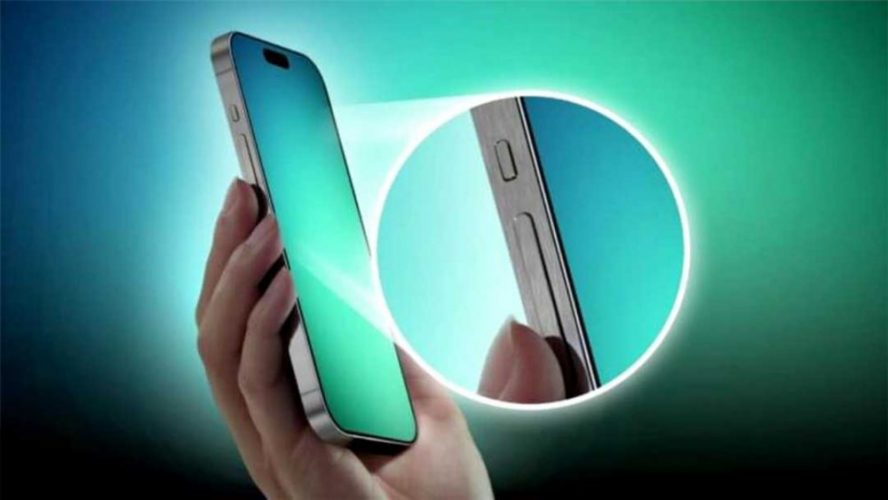
Вечір, батарея на межі, а завтра рано вставати — і ось ви берете iPhone, щоб нарешті дати йому спокій. Але як це зробити швидко та правильно? Особливо коли кнопки поводяться дивно або екран просто ігнорує дотики. Сьогодні розберемо всі реальні способи вимкнення iPhone — від класичних комбінацій до хитрощів для екстрених випадків. Актуально для iPhone 16, 15, 14… аж до стареньких моделей із кнопкою «Додому».
Є кілька шляхів, і кожен з них рятує в різних життєвих ситуаціях. Головне — не панікувати, якщо щось не виходить з першого разу.
Класичний спосіб: фізичні кнопки (найшвидший)
Більшість сучасних iPhone (починаючи з iPhone X і аж до iPhone 16 Pro Max) вимикаються однаково — комбінація дає відчуття справжнього контролю над пристроєм.
Затискаєте бічну кнопку (вона праворуч) разом із будь-якою кнопкою гучності (зліва). Тримаєте 3–5 секунд. Екран спалахує слайдером «Вимкнути» з червоною смужкою. Проводите пальцем — і пристрій тихо згасає, ніби каже: «Добре, я зрозумів, спокійної ночі».
Чому саме дві кнопки? Apple так захищає від випадкових вимкнень. Один раз натиснув — нічого, затиснув разом — значить, навмисно.
Для старих моделей (iPhone 8, 7, SE 2/3 покоління) достатньо довго тримати лише бічну кнопку. Слайдер з’явиться без додаткових комбінацій.
Найзручніший спосіб без кнопок — через Налаштування
Іноді кнопки здаються занадто жорсткими, а іноді ви просто хочете вимкнути телефон максимально спокійно, без клацання.
Відкриваєте Налаштування → Загальні → прокручуєте майже до самого низу. Там ховається пункт Вимкнути (Shut Down). Натискаєте — і той самий знайомий червоний слайдер з’являється на екрані.
Цей метод рятує, коли:
- кнопка живлення зношена або залипла
- ви вчите дитину/батьків користуватися iPhone
- хочете вимкнути телефон максимально «по-офісному»
Новий трюк iOS 18+ — вимкнення через Центр керування
У 2025–2026 роках багато хто вже використовує цей спосіб — він швидший, ніж здається.
Свайп з правого верхнього кута (або зліва зверху на старіших моделях) — відкривається Центр керування. У правому верхньому кутку бачите іконку живлення (коло з вертикальною рискою). Довго натискаєте на неї — і вуаля, той самий слайдер вимкнення.
Дуже зручно, коли одна рука зайнята кавою, а друга — телефоном.
Коли iPhone завис і взагалі не реагує — примусовий перезапуск
Це не зовсім вимкнення, але саме те, що рятує, коли екран чорний, програми глючать, а час йде.
Послідовність для всіх сучасних моделей (iPhone 8 і новіші, включаючи iPhone 16 серію):
- Швидко натисніть і відпустіть кнопку збільшення гучності
- Швидко натисніть і відпустіть кнопку зменшення гучності
- Затисніть і тримайте бічну кнопку, поки не з’явиться логотип Apple (зазвичай 10–20 секунд)
Це називають «hard reset» або примусовим перезапуском. Важливо: жодних даних не втрачається, це не скидання до заводських налаштувань.
Якщо кнопки зовсім не працюють — екстрені варіанти
Буває і таке — кнопка живлення втопилася, залипла, або екран тріснув. Ось що робити:
- AssistiveTouch — віртуальна кнопка. Налаштування → Універсальний доступ → Доторкання → AssistiveTouch → увімкнути. Потім додайте в меню функцію «Блокування екрана» або «Перезавантаження». Далі — лише дотики.
- Голосова команда Siri. Якщо «Привіт, Siri» активовано — просто скажіть: «Вимкни iPhone» або «Перезагрузи iPhone». Працює навіть тоді, коли екран чорний (за умови, що функція ввімкнена заздалегідь).
- Підключення до зарядки після вимкнення — автоматично вмикає пристрій (корисно знати, коли кнопка мертва).
Типові помилки, яких припускаються майже всі
Багато хто думає, що достатньо просто натиснути кнопку живлення один раз — і iPhone вимкнеться. Ні, це лише блокує екран. Деякі тиснуть і тримають занадто довго — телефон починає пропонувати SOS або вимкнення екстрених викликів. Найпоширеніша помилка — натискати лише кнопку гучності. У такому разі нічого не відбудеться, зате гучність змінюється на максимум.
Що відбувається після вимкнення?
Екран гасне, вібрація затихає, і Apple-логотип прощається з вами до наступного включення. Усі фонові процеси зупиняються, батарея перестає витрачатися на оновлення, повідомлення, трекери. Іноді 10–15 хвилин такого «сну» вистачає, щоб iPhone після включення працював значно швидше.
А ще це чудовий спосіб перевірити — чи дійсно проблема в програмі, чи апаратна. Після перезапуску багато дрібних глюків зникають, ніби їх і не було.
Вимкнення iPhone — це не просто технічна дія. Це маленька ритуальна пауза в постійному потоці сповіщень, повідомлень і новин. Іноді найкраще рішення — дати гаджету (і собі) перепочинок. А який спосіб вимикання подобається вам найбільше — комбінація кнопок, свайп у налаштуваннях чи голосова команда?