
Вечер, батарея на грани, а завтра рано вставать – и вот вы берете iPhone, чтобы наконец оставить его в покое. Но как это сделать быстро и правильно? Особенно когда кнопки ведут себя странно или экран просто игнорирует прикосновения. Сегодня разберем все реальные способы отключения iPhone – от классических комбинаций до уловок для экстренных случаев. Актуально для iPhone 16, 15, 14… вплоть до стареньких моделей с кнопкой «Домой».
Есть несколько путей, и каждый из них спасает в разных жизненных ситуациях. Главное — не паниковать, если что-то не выходит с первого раза.
Классический способ: физические кнопки (самый быстрый)
Большинство современных iPhone (начиная с iPhone X и вплоть до iPhone 16 Pro Max) выключаются одинаково – комбинация дает ощущение подлинного контроля над устройством.
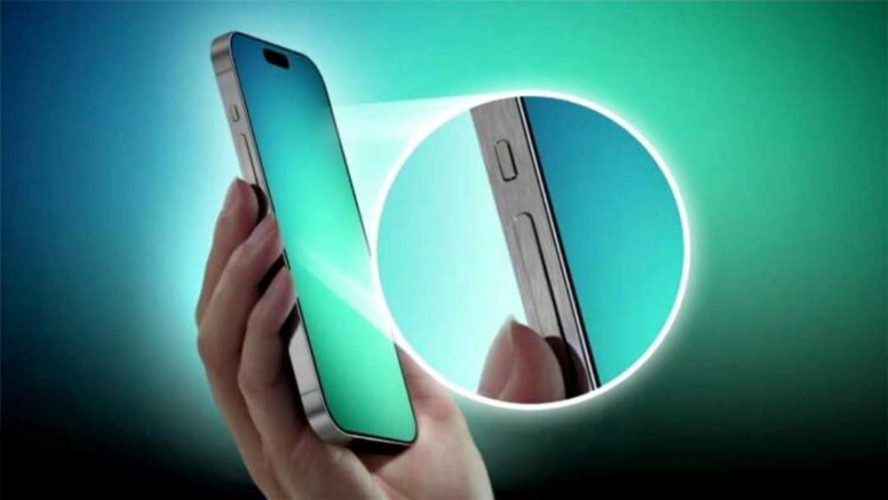
Зажимайте боковую кнопку (она справа) вместе с любой кнопкой громкости (слева). Держите 3-5 секунд. Экран загорается слайдером "Выключить" с красной полоской. Проводите пальцем — и устройство тихо затухает, будто говорит: «Хорошо, я понял, спокойную ночь».
Почему две кнопки? Apple так защищает от случайных отключений. Однажды нажал - ничего, зажал вместе - значит, намеренно.
Для старых моделей (iPhone 8, 7, SE 2/3 поколения) достаточно долго держать только боковую кнопку. Слайдер появляется без дополнительных комбинаций.
Самый удобный способ без кнопок – через Настройки
Иногда кнопки кажутся слишком жесткими, а иногда вы просто хотите выключить телефон максимально спокойно, без щелчка.
Открываете Настройки → Общие → прокручиваете почти до самого низа. Там скрывается пункт Выключить (Shut Down). Нажимаете – и тот же знакомый красный слайдер появляется на экране.
Этот метод спасает, когда:
- кнопка питания изношена или залипла
- вы учите ребенка/родителей пользоваться iPhone
- хотите выключить телефон максимально «по-офисному»
Новый трюк iOS 18+ – отключение через Центр управления
В 2025–2026 годах многие уже используют этот способ — он быстрее, чем кажется.
Свайп с правого верхнего угла (или слева сверху на более старых моделях) – открывается Центр управления. В правом верхнем углу видите иконку питания (круг с вертикальной чертой). Долго нажимаете на нее — и вуаля, тот же слайдер отключения.
Очень удобно, когда одна рука занята кофе, а другая – по телефону.
Когда iPhone завис и вообще не реагирует – принудительный перезапуск
Это не совсем отключение, но именно то, что спасает, когда экран черный, программы глючат, а время идет.
Последовательность для всех современных моделей (iPhone 8 и более новые, включая iPhone 16 серию):
- Быстро нажмите и отпустите кнопку увеличение громкости
- Быстро нажмите и отпустите кнопку уменьшение громкости
- Зажмите и удерживайте боковую кнопку, пока не появится логотип Apple (обычно 10–20 секунд)
Это называют "hard reset" или принудительным перезапуском. Важно: никаких данных не теряется, это не сброс заводских настроек.
Если кнопки совсем не работают – экстренные варианты
Бывает и такое – кнопка питания утонула, залипла, или экран треснул. Вот что делать:
- AssistiveTouch - виртуальная кнопка. Настройки → Универсальный доступ → Прикосновение → AssistiveTouch → вкл. Затем в меню выберите «Блокировка экрана» или «Перезагрузка». Дальше только прикосновения.
- Голосовая команда Siri. Если «Привет, Siri» активирован, просто скажите: «Выключи iPhone» или «Перезагрузи iPhone». Работает даже при черном экране (при условии, что функция включена заранее).
- Подключение к зарядке после отключения – автоматически включает устройство (полезно знать, когда кнопка мертва).
Типичные ошибки, которые допускаются почти все
Многие думают, что достаточно просто нажать кнопку питания один раз — и iPhone выключится. Нет, это только блокирует экран. Некоторые давят и держат слишком долго – телефон начинает предлагать SOS или отключение экстренных вызовов. Самая распространенная ошибка – нажимать только кнопку громкости. В таком случае ничего не произойдет, зато громкость изменяется на максимум.
Что происходит после выключения?
Экран гаснет, вибрация утихает, и Apple-логотип прощается с вами до следующего включения. Все фоновые процессы останавливаются, батарея перестает тратиться на обновления, сообщения, трекеры. Иногда 10–15 минут такого «сна» хватает, чтобы iPhone после включения работал гораздо быстрее.
А еще это отличный способ проверить — действительно ли проблема в программе или аппаратная. После перезапуска многие мелкие глюки исчезают, будто их и не было.
Выключение iPhone – это не просто техническое действие. Это маленькая ритуальная пауза в постоянном потоке уведомлений, сообщений и новостей. Иногда лучшее решение – дать гаджету (и себе) передышку. А какой способ отключения нравится вам больше всего – комбинация кнопок, свайп в настройках или голосовая команда?