
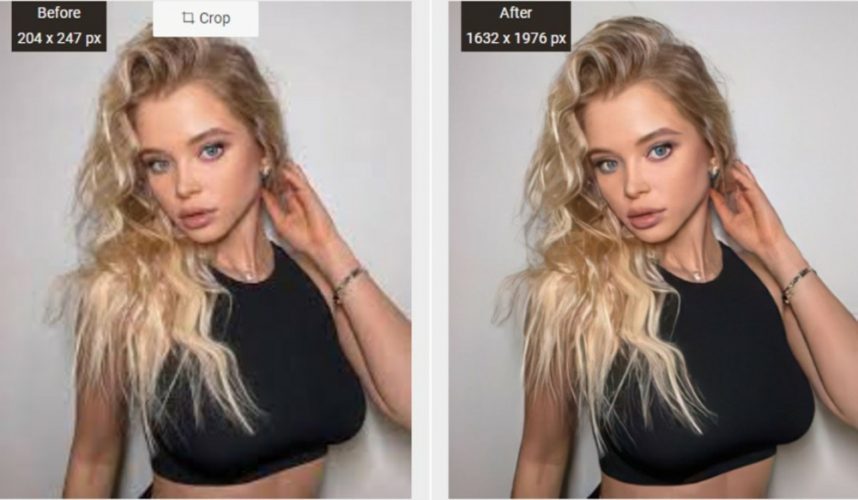
Коли дивлюся на старі сімейні фотографії з відпустки 2018-го, де всі обличчя трохи розмиті, а кольори ніби вицвіли під сонцем, розумію: сучасні інструменти дозволяють буквально витягнути з них нове життя. А знімки з телефону, зроблені ввечері в кафе при тьмяному світлі? Вони вже не приречені залишатися «милими, але так собі». У 2026 році покращення якості фото стало настільки потужним і доступним процесом, що навіть новачок за 5–10 хвилин може перетворити пересічний кадр на щось, від чого зупиняється скрол.
Ось головне, що варто знати вже зараз: найкращі результати дають комбінація правильної зйомки + розумне використання штучного інтелекту + кілька класичних ручних правок. Більшість людей досі починають і закінчують натисканням «Auto» у редакторі, а потім дивуються, чому фото все одно виглядає «плоско».
Чому фото втрачають якість і що саме можна врятувати у 2026 році
Світло ввечері надто м’яке → шум на ISO 3200. Старий JPEG стиснутий 15 разів → артефакти та втрата деталей. Занадто сильне цифрове збільшення в галереї → каша замість текстур. Розмиття від руху руки чи дитини, що бігає → змазані контури.
Сучасний штучний інтелект навчився відновлювати майже все з переліченого: обличчя, текстури волосся, написи на вивісках, дрібні деталі одягу. Найцікавіше — інструменти вже розрізняють, де потрібно додавати реалістичні деталі, а де краще не чіпати, щоб не отримати моторошний «пластиковий» ефект.
Зйомка з розумом — 70 % успіху ще до обробки
Найкраще покращення якості фото починається ще в момент натискання кнопки спуску.
Ось що реально працює у 2025–2026 роках навіть на середньому смартфоні:
- Світло — ваш головний союзник. Найякісніші кадри виходять при м’якому розсіяному освітленні (вікно з білою шторою, золота година, хмарний день). Пряме сонце або лампа над головою — головні вороги деталізації шкіри.
- RAW замість JPEG, коли можливо. Багато смартфонів (з 2023–2024 років) дозволяють знімати в RAW або ProRAW. Різниця в динамічному діапазоні та можливості витягнути тіні/світла без шуму величезна.
- Стабілізація та правильний хват. Тримайте телефон двома руками, лікті притиснуті до тіла. Увімкніть сітку 3×3 та правило третин.
- Ручний фокус + фіксація експозиції. Доторкніться до екрану та утримуйте 1–2 секунди — з’явиться замок AE/AF. Це рятує від розмиття при зміні композиції.
- Брекетинг або HDR-режим. Знімайте серію з різною експозицією — потім ШІ (або Lightroom) зшиє ідеальний кадр.
Якщо ж кадр уже зроблено і він виглядає сумно — переходимо до другої великої частини.
Магія штучного інтелекту: топ-інструменти 2026 року
2025–2026 роки стали справжнім бумом спеціалізованих AI-моделей саме для покращення якості.
Ось актуальні лідери за результатами тестів спільноти та професійних фотографів:
- Topaz Gigapixel AI / Topaz Photo AI — досі золотий стандарт для серйозного збільшення (до 6×) і відновлення деталей. Особливо круто справляється з обличчями та текстурами.
- Adobe Photoshop + Generative Upscale (Firefly) — зручний, якщо ви вже в екосистемі Adobe. Дозволяє масштабувати 2–4× з генеративним заповненням.
- LetsEnhance / Upscale.media / iLoveIMG Upscale — найкращі онлайн-варіанти для швидкого покращення без встановлення. Часто дають 80–90 % від якості Topaz за 0 грн.
- Remini / Photoroom Enhancer — ідеально для селфі, портретів та старих фото. Дуже добре відновлюють обличчя.
- Luminar Neo — якщо хочете все в одному вікні: і корекцію, і збільшення, і стилізацію.
Більшість цих сервісів пропонують безкоштовний пробний режим або обмежену кількість обробок на день — цього вистачає для особистих задач.
Практичні кроки покращення якості фото за 5–15 хвилин
Ось робочий алгоритм, який використовую сам:
- Оцініть проблему. Шум? Розмиття? Низька роздільна здатність? Погані кольори?
- Спробуйте AI-автопокращення. LetsEnhance / Upscale.media / SnapEdit — завантажте, натисніть Enhance, порівняйте з оригіналом.
- Якщо потрібно більше контролю — відкрийте в Lightroom або Photoshop.
- Зменшіть шум (Detail → Noise Reduction)
- Підвищіть різкість (Detail → Sharpening, Radius 0.8–1.2, Amount 40–80)
- Використовуйте AI Denoise (у Lightroom 2024+ це окремий перемикач)
- Збільште розмір через Image → Image Size з Preserve Details 2.0
- Фінальний штрих — кольори та контраст. Криві (Curves), HSL-панель для вибіркової корекції кольорів, локальні пензлі для підняття очей/зубів.
- Експортуйте правильно. Для соцмереж — sRGB, 2048–2560 px по довгій стороні, якість 82–92 %. Для друку — 300 dpi, Adobe RGB якщо принтер підтримує.
Типові помилки, які псують навіть хороші фото після обробки
Ось найпоширеніші пастки, в які потрапляють майже всі:
- Надмірна різкість. Фото стає «пластиковим», з білими ореолами навколо контурів.
- Занадто сильне зменшення шуму. Втрачаються природні текстури шкіри — обличчя виглядає як у ляльки.
- Ігнорування кольорового профілю. Експорт у неправильному просторі — кольори «кидаються» на різних екранах.
- Збільшення понад 4× без потреби. Навіть найкращий AI починає вигадувати деталі після 6–8×.
- Авто-баланс білого на змішаному освітленні. Краще вручну поставити 5200–5800 K для денного світла.
Якщо помітите у себе хоча б 2–3 пункти — значить є великий потенціал для стрибка в якості.
Якість фотографії — це вже не про дорогу камеру. Це про розуміння світла, вибір правильного інструменту та кілька хвилин уважної роботи. А головне — бажання зробити кадр не просто «щоб було», а таким, щоб зупиняти погляд і викликати емоцію.
Тож наступного разу, коли зробите фото, яке спочатку здається «ну так собі» — не видаляйте. Дайте йому шанс. У 2026 році шансів стало набагато більше.