
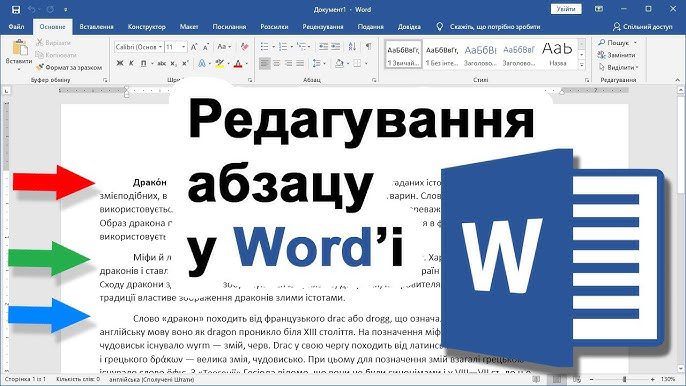
В Microsoft Word абзац – это не просто нажатие Enter. Это целый мирок форматирования, где правильное отступление, интервал и выравнивание превращают хаотический текст в чистый, профессиональный документ, который приятно читать. Для кого-то это красная строка в курсовой, для кого-то – идеально выровненные блоки в деловом листе, а для продвинутых – тонкая работа со стилями, экономящая часы.
Вот главное, что вы узнаете: как создать классический абзац с отступлением первой строки, как настроить отступы и интервалы, выравнивание, как избежать самых распространенных ошибок и сделать так, чтобы все выглядело профессионально даже в Microsoft Word 2024–2025 версий.
Начнем с самого простого – как вообще сделать новый абзац.
Нажимаете Enter и вуаля, Word автоматически начинает новый абзац. Но именно здесь скрывается первая ловушка: по умолчанию программа может добавлять лишнее пространство после каждого абзаца, и текст выглядит разреженным, словно его растянули резинкой. Или наоборот – все слипается без всякого просвета.
Как быстро создать абзац с классической красной строкой (1,25 см)
Большинство украинских студентов, преподавателей и офисных работников хотят именно этот вариант – отступление первого срока на 1,25 см, без лишних интервалов между абзацами.
Вот самый быстрый и надежный способ для всего документа:
- Выделите весь текст (Ctrl +).
- Щелкните правой кнопкой мыши → выберите Абзац.
- Во вкладке Отступы и интервалы найдите раздел Отступление → в поле Первая строка выберите Отступление.
- В соседнем поле укажите 1,25 см (именно в сантиметрах – это стандарт для большинства украинских вузов).
- Нажмите ОК.
Готово! Теперь у каждого нового абзаца будет аккуратное отступление, а текст будет выглядеть так, будто его подготовил опытный редактор.
Альтернативный экспресс-метод для ленивых (работает только для новых абзацев): просто нажмите Tab в начале строки. Word автоматически сделает отступление ≈ 1,27 см. Но если у вас уже есть готовый текст — этот способ заставит вас вручную табулировать каждый абзац, а это долго.
Более глубокое погружение: полное окно «Абзац» — ваш главный инструмент
Когда вы открываете окно Абзац (через правую кнопку или через маленький квадратик в группе Абзац на вкладке Главная ), перед вами открывается настоящая панель управления.
Вот ключевые настройки, которые следует знать:
- Выравнивание — по левому краю (стандарт для большинства текстов), по ширине (выглядит солидно в официальных документах, но плохо с короткими строками), по центру, по правому краю.
- Отступление слева/справа — добавляет отступление ко всему абзацу (полезно для цитат, сносок).
- Перед / После - интервал до и после абзаца в пунктах (лучше всего ставить 0 пунктов, если хотите классический вид без зазоров).
- Межстрочный - 1,0 (одинарный), 1,15 (стандарт Word), 1,5, двойной. Для курсовых зачастую требуют именно 1,5.
Совет от опытных: если вы хотите, чтобы документ выглядел современно и легко читается – используйте интервал После 6–8 пунктов вместо классического нулевого варианта. Текст "дышит", глаза меньше устают.
Как сделать абзац без отступа первой строки (блочный стиль)
Иногда отступление не нужно – например, в современных бизнес-отчетах, веб-текстах или презентациях. Тогда работают интервалы между абзацами.
Самый простой путь:
- Выделите текст.
- На вкладке Главная → группа Абзац → нажмите кнопку Межстрочный интервал.
- Выберите 1,15 , 1,5, а затем в Параметры межстрочного интервала поставьте После - 8-12 пт.
Или еще более элегантно – используйте готовый стиль Без интервала или Интенсивный в галерее стилей.
Типичные ошибки, портящие весь документ
Вот самые распространенные "грехи", которые вижу постоянно:
- Смешивание Tab и настроек абзаца – тогда часть текста отступает на 1,27 см, часть на 1,25 см, и выглядит это ужасно.
- Оставлять стандартный интервал После 8 пунктов + еще и красная строка — текст становится слишком «воздушным».
- Забыть о Скрытые символы (Ctrl + Shift + 8) – тогда не видно, где лишние пробелы, где ручные переносы вместо Enter.
- Настраивать каждый абзац вручную вместо создания стиля – потеря времени и гарантия ошибок.
Хуже всего, когда человек часами выравнивает все вручную, а затем один Ctrl+A → изменение стиля – и все летит.
Практические трюки для продвинутых пользователей
Хотите поднять свой уровень? Вот несколько приемов, реально экономящих время:
- Создайте собственный стиль «Мой абзац» → настройте все один раз (1,25 см отступление, 0 пт после, 1,5 интервал) → просто применяете стиль.
- Используйте линейку (просмотр → Линейка) – там есть маркеры для отступов. Перетаскивайте их мышкой – очень наглядно.
- Для цитат делайте Выступление (Hanging indent) — первая строка без отступления, остальное с отступлением 1,25 см. Полезно для списков литературы.
- Горячие клавиши: Ctrl + M - отступ слева, Ctrl + Shift + М - снять, Ctrl + T, - выступление, Ctrl + Shift + T - снять выступление.
Когда и какой вариант выбрать
- Курсовая, диплом, реферат → 1,25 см + 1,5 интервал, без интервала между абзацами.
- Деловое письмо, коммерческое предложение → блочный стиль с интервалом 6–12 пт после абзаца, без красной строки.
- Книга, роман → часто 0 отступление первой строчки + интервал 4–8 пт после.
- Современный блог или сайт → выравнивание по левому краю, интервал 1,6–1,8, отступы минимальны.
У каждого документа есть свой «характер» — и правильное форматирование абзацев помогает ему раскрыться.
Теперь когда вы знаете все основные и продвинутые способы, откройте Word и попробуйте. Поиграйте с настройками, испортите несколько абзацев специально – а затем верните их к идеалу. Именно так приходит подлинное чувство контроля над текстом.
И помните: красиво оформленный абзац – это не мелочь. Это уважение к читателю, который тратит на ваш текст свое время. А время самое ценное, что у нас есть.