
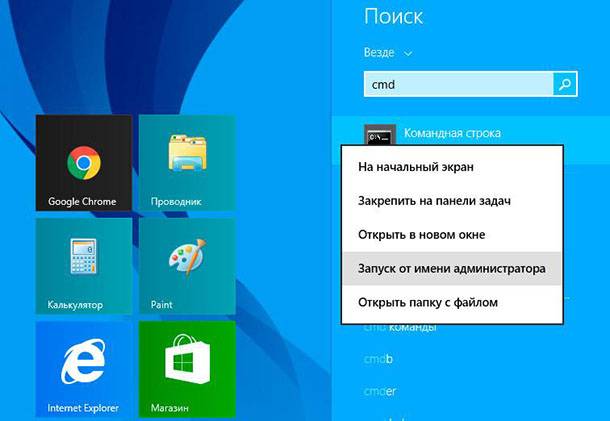
Как запустить командную строку от имени администратора – это навык, открывающий дверь к настоящему контролю над Windows. Обычный cmd только смотрит на систему издалека, а вот запущенный с правами администратора - берет руль в руки, меняет защищенные файлы, правит реестр, запускает мощные системные утилиты.
Вот главное коротко:
В Windows 11 (и в десятке тоже) существует не менее 7–8 реальных рабочих способов открыть повышенную командную строку. Самые быстрые — комбинация Win+X → Терминал (Администратор) и классический поиск с Ctrl+Shift+Enter.
Большинство методов работают одинаково хорошо в Windows 10 и 11 по состоянию на 2025–2026 годы, но Microsoft постепенно подталкивает пользователей к Терминал Windows вместо классического cmd.exe
Когда UAC (контроль учетных записей) включен – а он включен в 99% случаев – система всегда запросит подтверждение. Это не блажь, а элементарная защита от случайных (или не очень случайных) катастрофических команд.
Самый быстрый способ Windows 11 (рекомендовано в 2025–2026)
Нажимаете Win+X – и видите мощное контекстное меню, которое Microsoft специально сделала для таких задач.
Выберите пункт Терминал Windows (Администратор) или Командная строка (Администратор) — в зависимости от того, что у вас установлено по умолчанию.
После подтверждения UAC открывается современный Терминал Windows с вкладкой cmd, которая уже имеет полное право.
Зеленый фон заголовка или надпись «Администратор: Командная строка» – лучшее подтверждение, что вы в игре.
Этот метод занимает примерно 1,2 секунды у среднестатистического пользователя – проверено на себе.
Классика, которая никогда не подводит — из-за поиска
Нажмите кнопку Пуск (или просто клавишу Win) → начинаете печатать
CMD , командний рядок
В результате появляется программа.
Здесь есть три быстрых варианта:
- щелкните правой кнопкой мыши → Запуск от имени администратора
- нажмите на результат и сразу зажмите Ctrl + Shift → Войти
- выделите результат стрелками и нажмите Shift + Ctrl + Enter
Второй и третий варианты особенно удобны – не надо искать мышку.
Магическое сочетание Ctrl+Shift+Enter в диалоге «Выполнить»
Очень мощный трюк, работающий уже более 15 лет:
Нажимаете Win+R → печатаете cmd → вместо простого Enter зажимаете Ctrl+Shift+Enter
Система сразу бросает запрос UAC, а после подтверждения вы уже в режиме бога.
Этот метод особенно спасает, когда рабочий стол завис, а Start-меню еще не соответствует.
Запуск через Проводник – когда нужна точность
Открываете C: Windows System32
Находите файл cmd.exe
Правая кнопка мыши → Запуск от имени администратора
Дольше, но иногда это единственный способ, когда другие методы почему-то не срабатывают (например, после агрессивной очистки контекстного меню посторонними программами).
Экстремальный метод – через Диспетчер задач
Когда система сильно глючит и меню Пуск вообще не реагирует:
Ctrl + Shift + Esc → Диспетчер задач
Меню Файл → Запустить новое задание
Ставите галочку Создать эту задачу с правами администратора
Вводите CMD → ОК
Работает даже когда почти ничего не работает.
Типичные ошибки, из-за которых повышенный cmd не запускается
Вот самые распространенные ловушки, в которые попадают даже опытные пользователи:
- Вы просто нажимаете Enter после ввода cmd → получаете обычную, а не повышенную строку
- Используете аккаунт без прав администратора → UAC даже не спросит, просто откажет
- Выключили UAC полностью (не рекомендую) → некоторые команды все равно не будут работать из-за целостности системы
- Путаница с Windows Terminal и классическим cmd — в 2025 году по умолчанию открывается именно Терминал
- Запускаете файл .bat или .cmd без повышенных прав → большинство серьезных скриптов просто не сработают
Чаще всего люди просто забывают о Ctrl+Shift — и потом удивляются, почему sfc/scannow пишет «Нет доступа».
Советы, реально экономящие время
Вот несколько трюков от человека, открывающего повышенный cmd по 30–50 раз в день:
- Закрепите Windows Terminal на панели задач → правой кнопкой на иконке → Запуск от имени администратора – и готово одним кликом
- Создайте собственный ярлык cmd с всегда повышенными правами: ПКМ на рабочем столе → Создать → Ярлык → укажите cmd.exe → свойства ярлыка → вкладка Совместимость → «Запускать это приложение от имени администратора»
- В Windows Terminal зайдите в настройки → Профили → Командная строка → поставьте галочку «Запускать этот профиль автоматически с правами администратора» – тогда каждый новый таб уже будет богом
- Запомните комбинацию Win + X → I (буква I, а не 1) — самый быстрый способ для людей, печатающих вслепую
Система постоянно эволюционирует, но потребность в повышенном доступе остается столь же острой.
То ли восстановление системных файлов, то ли сброс забытого пароля Wi-Fi, то ли глубинная очистка — без прав администратора командная строка превращается в красивую игрушку.
Так что в следующий раз, когда понадобится что-то серьезное — просто помните: Ctrl+Shift+Enter — это ваш личный ключ к власти над Windows.