
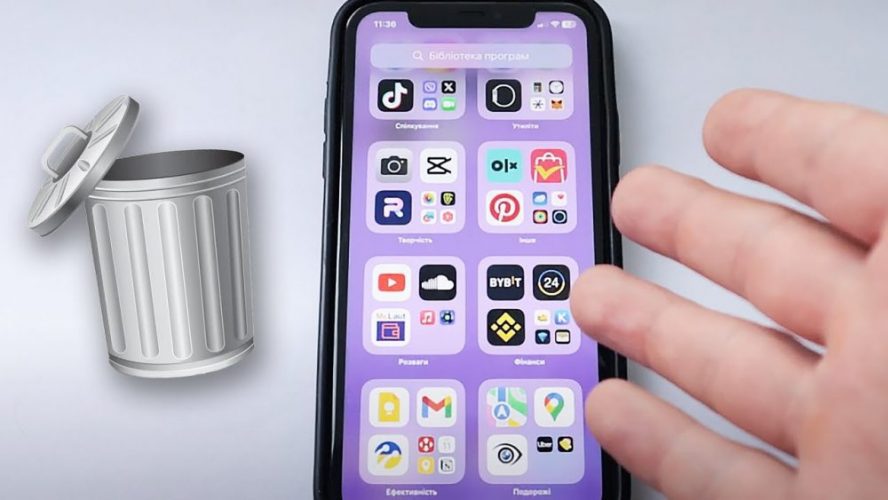
Когда экран вашего iPhone загроможден приложениями, давно потерявшими актуальность, как старые журналы в шкафу, наступает момент для генеральной уборки. Этот процесс не просто освобождает место, но и возвращает смартфону скорость, будто вы сбросили лишний груз с велосипеда. В 2025 году, с обновлениями iOS 18 и более поздними, Apple сделала удаление программ еще более интуитивным, интегрируя искусственный интеллект для подсказок о ненужных приложениях. Но за простотой прячутся нюансы, которые могут удивить даже опытных пользователей – от скрытых ограничений до влияния на данные в облаке.
Удаление программы с iPhone – это не только нажатие кнопки, но и целый ритуал, учитывающий ваши привычки и версию операционной системы. Помните, как в первых моделях iPhone приходилось копаться в настройках? Сегодня все эволюционировало к жестам, напоминающим магию – коснитесь, удержите, и вуаля. Однако, если вы новичок, этот гайд разложит все по полочкам, а для продвинутых – раскроет уловки, как оптимизировать процесс во время обновлений.
Основные способы удаления программ с главного экрана
Главный экран iPhone – это сердце вашего устройства, где приложения выстроены, как солдаты на параде. Самый быстрый способ избавиться от ненужного – это прямой подход через прикосновение. Удерживайте иконку программы, пока она не начнет дрожать, как от волнения, и появится меню с опцией “Удалить программу”. Подтвердите, и приложение исчезнет, освободив гигабайты памяти. Этот метод идеален для повседневного использования, потому что не требует погружения в меню, но помните: он не всегда удаляет все данные, особенно если приложение связано с iCloud.
Для любящих порядок Apple добавила в iOS 18 функцию автоматической сортировки, где система предлагает удалить редко используемые приложения. Это как умный помощник, который шепчет: "А это приложение ты не открывал три месяца - может, пора попрощаться?" Если вы на iPhone 16 или новее, жест тройного касания может активировать быстрое меню удаления, делая процесс молниеносным. Но не торопитесь: проверьте, не потеряете ли важные сохранения, как в играх или фоторедакторах.
Вот пошаговая инструкция для классического метода, работающая на всех моделях от iPhone SE до Pro Max. Она основывается на официальных рекомендациях Apple, проверенных на 2025 год.
- Разблокируйте iPhone и перейдите на главный экран, где расположена иконка приложения.
- Удерживайте палец на иконке примерно 2-3 секунды, пока не появится контекстное меню – иконки начнут танцевать.
- Выберите “Удалить приложение” из всплывающего меню или нажмите на минус в углу иконки для более старых версий iOS.
- Подтвердите действие в диалоговом окне, где iPhone спросит, уверены ли вы – это предохранитель от случайных ошибок.
- Подождите несколько секунд, пока система удалит файлы; если приложение велико, процесс может занять минуту.
После удаления перезагрузите устройство, чтобы система обновила кэш – это маленькая хитрость, ускоряющая работу iPhone. Если программа не удаляется, проверьте ограничения в “Экранное время” или родительский контроль, так как они могут блокировать такие действия, как невидимые замки.
Удаление через библиотеку программ: скрытые глубины
Библиотека программ – это тайный сад iPhone, где прячутся все установленные приложения, даже если их нет на главном экране. Представьте его как шкаф, куда вы забрасываете вещи, которые редко носите, но они все равно занимают место. Чтобы удалить программу оттуда, сверните вправо до конца экранов, и вот она – библиотека, упорядоченная по категориям. Коснитесь и удерживайте иконку, выберите “Удалить”, и система предложит либо стереть полностью, либо просто убрать с экрана.
Этот метод особенно полезен для iOS 18, где библиотека интегрирована с Siri Suggestions, которая анализирует ваши привычки и предлагает удалять "спящие" месяцы. Продвинутые пользователи оценят, как это влияет на автономность: удаление фоновых процессов может добавить время работы батареи. Но вот нюанс – некоторые системные приложения, как "Часы" или "Камера", не поддаются удалению, потому что они вшиты в iOS, как корни дерева.
Если вы фанат автоматизации, подключите Shortcuts для создания скрипта удаления – это уровень продвинутых, где один жест чистит несколько приложений сразу. Проверьте в настройках “Общие” > “Хранилище iPhone”, чтобы увидеть, сколько места занимает каждое приложение, и принять взвешенное решение.
Удаление через настройки: системный подход
Когда дело доходит до массовой уборки, настройки iPhone становятся вашим лучшим союзником, как инструментальный ящик для ремонта. Выделите “Настройки” > “Общие” > “Хранилище iPhone”, и перед вами откроется список всех приложений с деталями об их объеме. Выберите приложение, нажмите “Удалить приложение”, и система сделает все за вас, включая очистку кэша. Это идеально для новичков, потому что интерфейс интуитивный, с графиками, показывающими, как приложения "едят" вашу память.
В 2025 году Apple обновила этот раздел, добавив AI-анализ, который прогнозирует, какие приложения вы удалите следующими, основываясь на статистике использования. Для продвинутых: если приложение связано с Apple Watch, удаление на iPhone автоматически синхронизируется, но проверьте, не потеряете ли данные фитнеса. Этот метод также раскрывает скрытые файлы как временные данные, которые накапливаются годами.
| Метод удаления | Преимущества | Недостатки | Подходит для |
|---|---|---|---|
| Главный экран | Быстрый, интуитивный | Не показывает размер файлов | Ежедневное использование |
| Библиотека программ | Организовано по категориям | Нужно свайпать | Массовой очистки |
| Настройка | Подробная статистика | Больше шагов | Анализа памяти |
| iTunes / Finder | Для компьютера | Требуется ПК | Синхронизация |
Данные в таблице базируются на официальных руководствах с сайта support.apple.com и обзорах viddaleno.com.ua.
После такого сравнения становится понятно, почему настройка – выбор для тех, кто хочет контролировать каждый байт. А если вы удаляете платное приложение, не волнуйтесь: его можно перезагрузить из App Store без повторной оплаты, словно вернуть книгу в библиотеку.
Удаление встроенных и системных программ
Встроенные программы Apple, как "Погода" или "Акции", раньше были неприкосновенными, но с iOS 14 и позже их можно удалять, словно снимать ненужные украшения с елки. Процесс тот же: удерживайте иконку и выберите удаление. Однако системные, вроде "Настройки" или "Сообщений", остаются, потому что они фундамент iOS. В 2025 году с iOS 19 (если слухи подтвердятся) могут добавить опцию утаивания даже этих, но пока фокус на пользовательских.
Для продвинутых: если вы разработчик, используйте Xcode для более глубокого анализа, но для обычных пользователей достаточно стандартных инструментов. Удаление встроенных освобождает место, но иногда возвращает их после обновления – это как всегда возвращающийся бумеранг.
Что происходит с данными после удаления
Когда вы удаляете приложение, его файлы исчезают, но данные в iCloud могут остаться, как призрак прошлого. Если приложение синхронизировалось с облаком, как фото в Google Photos, они не сотрутся – проверьте в настройках iCloud. Для игр с Game Center прогресс сохраняется, позволяя восстановить все позже. Это удобно, но если вы хотите полное стирание, удалите данные вручную через “Настройки” > “Ваше имя” > “iCloud”.
В 2025 году с усилением конфиденциальности Apple добавила опцию "Удалить со всеми данными", которая стирает все, включая кэш на серверах. Продвинутые пользователи могут использовать инструменты типа iMazing для глубокого сканирования остатков. Это важно для безопасности: ненужные приложения могут быть уязвимы к хакерам, как открытые окна в доме.
Удаление программ через компьютер: iTunes или Finder
Если iPhone под рукой, а компьютер – ваш верный товарищ, подключите устройство и используйте Finder (macOS) или iTunes (Windows). Выберите iPhone в меню, перейдите в “Программы” и удалите нужное. Это метод для массовых операций, когда экран смартфона слишком мал. В 2025 году с обновлениями macOS Sonoma Finder интегрировал AI для рекомендаций удаления, делая процесс более разумным.
Для новичков: не забудьте резервную копию перед этим, потому что ошибка может стереть больше, чем планировалось. Продвинутые оценят, как это синхронизируется с iPad или другими устройствами в экосистеме Apple.
Типичные ошибки при удалении программ
- 🚫 Игнорирование подтверждения: Многие пользователи нажимают “Удалить” наспех, не читая, и теряют данные – всегда проверяйте диалог.
- 🛑 Не проверка iCloud: Удаляете приложение, а данные остаются, занимая место в облаке – загляните в настройки для полной очистки.
- 🔒 Забытые ограничения: Если “Экранное время” блокирует удаление, вы напрасно пытаетесь – снимите пароль сначала.
- 📱 Пропуск перезагрузки: После удаления не перезагружаете iPhone, и кэш "застревает" - это замедляет систему.
- 🤖 Автоматическое восстановление: Некоторые приложения возвращаются после обновления iOS – выключите автоустановку в App Store.
Эти ошибки – как подводные камни в реке, но зная их, вы плывете уверенно. Избегайте их и ваш iPhone будет работать как часы.
Оптимизация после удаления: советы по скорости
Удалив приложения, не останавливайтесь – проверьте “Автоматическая выгрузка неиспользуемых программ” в настройках, чтобы iPhone сам управлял пространством. Это как автопилот, держащий все в балансе. Для продвинутых: используйте аналитику в Батарее, чтобы увидеть, как удаление повлияло на автономность – часто это добавляет 10-20% заряда.
В 2025 году с фокусом на экологию Apple советует удалять приложения для уменьшения энергопотребления, потому что фоновые процессы "едят" батарею. Если вы фанат гаджетов, комбинируйте это с очисткой фото – и ваш iPhone оживет, как после спа-процедур.
Восстановление удаленных программ: если передумали
Передумали? App Store помнит все – перейдите в “Купленное” и перезагрузите. Данные с iCloud часто восстанавливаются автоматически, словно ничего не произошло. Для продвинутых: если приложение исчезло из магазина, используйте резервную копию с iCloud или компьютера. Это спасает в ситуациях, когда редкое приложение становится "вымирающим видом".
В заключение, помните: удаление – это не конец, а начало организованной цифровой жизни, где каждый гигабайт на счету.