
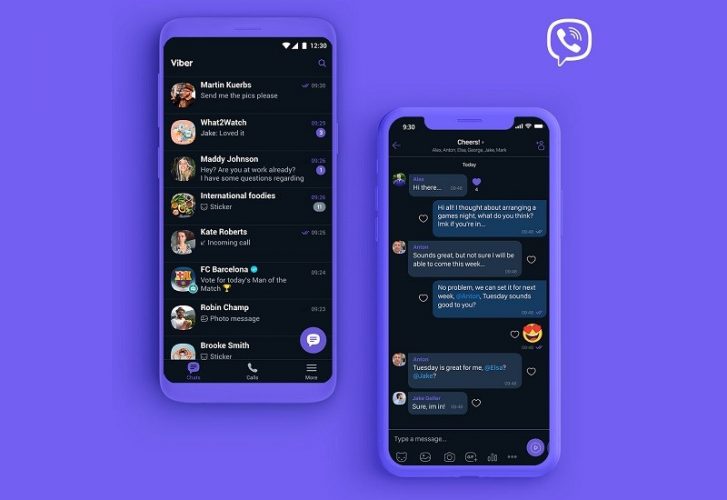
Представьте, как список чатов в Viber разрастается, как дикий сад, заполненный ненужными ветвями старых разговоров. Чтобы быстро убрать один чат, просто зажмите его палец в списке бесед на телефоне – появится меню с опцией Удалить этот чат. Это действие мгновенно стирает историю только с вашего устройства, не затрагивая собеседников. А если хотите сохранить чат, но избавиться от мусора, выберите "Очистить контент чата" в настройках беседы.
Такой простой старт спасает от перегрузки памяти, особенно когда Viber накапливает гигабайты фото, видео и стикеров. По данным help.viber.com, функции удаления стабильны с 2023 года, без кардинальных изменений в 2025-2026 гг. Теперь разберемся глубже, потому что поверхностные советы конкурентов часто теряют нюансы, такие как синхронизация между устройствами или групповые беседы.
Чем отличается удаление чата от очистки в Viber
Удаление чата – это радикальный шаг, подобный выкорчевыванию дерева: беседа исчезает из списка, а вся история стирается с вашего экрана. Но чат не уходит навсегда — если отправить новое сообщение контакта, он всплывет обратно, пуст и свеж. Очистка же действует более мягко: контент (текст, медиа) исчезает, но оболочка чата остается, готова к новым словам.
Обе настройки работают локально – для вас. Собеседник ничего не заметит, потому что его копия беседы остается неприкосновенной. Это ключевое отличие от “Удалить для всех”, которое касается только отдельных сообщений, отправленных не позднее 5 минут назад. Согласно базе знаний help.viber.com, очистка доступна только на мобильных устройствах, а удаление – повсюду.
Когда выбирать что? Удаление подходит для мертвых чатов, которые не нужны вообще. Очистка – для активных бесед, где накопилось много файлов. Переход от теории к практике: начнём с самой популярной платформы.
Удаление чата в Viber на Android: пошаговый разбор
Android-пользователи, ваши жесты – самые интуитивные. Откройте Viber, прокрутите список чатов в целевой. Зажмите палец на названии беседы на 1-2 секунды – меню выпрыгнет, как джинн из лампы. Выберите “Удалить этот чат”, подтвердите “Удалить”. Готово: иконка исчезнет, память уволена.
- Запустите Viber и найдите чат в списке.
- Долго нажмите на него – появится контекстное меню с иконками закрепления, укрывательства и удаления.
- Коснитесь Удалить этот чат.
- Подтвердите действие кнопкой «Удалить» во всплывающем окне.
Для очистки: войдите в чат, коснитесь имени сверху, выберите “Информация о чате” > “Очистить контент чата” > “Очистить”. Это стирает все, включая медиа, но чат остается. Если беседа групповая, проверьте статус администратора – об этом ниже. Эти шаги актуальны для версии 22.0+ в 2026 году, как подтверждают обновления с Google Play.
На iOS: свайпы и тапы для молниеносной очистки
Apple-любители, ваши свайпы – чистая поэзия. Переверните список чатов влево по целевой беседе — красное меню из «Удалить» выйдет сразу. Подтвердите, и чат растворится как туман на солнце. Альтернатива: зажмите иконку, выберите удаление из меню.
- Откройте Viber на iPhone или iPad.
- Снимите слева по чату в списке.
- Нажмите “Удалить”.
- Подтвердите в диалоге.
Очистка: в чате коснитесь имени сверху > "Информация о чате" > "Очистить контент чата". iOS версия 22.5+ поддерживает это без глюков даже в темной теме. Помните: свайп налево скрывает групповые чаты с PIN-кодом, если нажать “Скрыть” вместо удаления.
Desktop-версия Viber: мышь правит бал
На компьютере Viber – это зеркало телефона, потому что рабочий стол зависит от мобильного аккаунта. Клик правой кнопкой мыши на чате в списке – и меню из “Удалить беседу” готово. Подтвердите, что синхронизация мгновенно обновит список. Если чат активен в телефоне, изменения отображаются везде.
- Запустите Viber на Windows или Mac.
- Щелкните правой стороной чата в левой панели.
- Выберите “Удалить беседу”.
- Подтвердите “Удалить”.
Очистка контента ограничена — перейдите на телефон. Для Web-версии (viber.com) шаги аналогичны правой кнопке в браузере. В 2026 году десктоп поддерживает до 20 одновременных чатов без лагов, но удаление не влияет на мобильный бекап.
Групповые чаты: удаление для админов и обычных участников
Группы – отдельная история, где один чат кормит десятки людей новостями или мемами. Обычный участник может только выйти: зажмите группу > Выйти из чата > подтвердите. Админ же имеет силу: "Удалить как администратор", разгоняющий группу навсегда, стирая для всех.
| Дия | Для кого | Следствие |
|---|---|---|
| Выйти из группы | Участник | Группа остается, вы исчезаете из списка |
| Удалить как админ | Администратор | Группа удаляется для всех участников |
| Очистить контент | Любой | Стирается только ваша копия |
Таблица основана на базе групп help.viber.com. После таблицы: для общих групп (community) удаление ограничено только выход. Если группа исчезает неожиданно, проверьте статус в разделе "Инфо о чате".
Типичные ошибки при удалении чатов в Viber
Ошибка 1: Думаете, что Удалить чат стирает для всех – нет, только для вас. Собеседник видит все, пока вы не заблокируете его.
Ошибка 2: Проигнорируйте бекап: чат исчезнет с телефона, но вернется при восстановлении с Google Drive или iCloud.
Ошибка 3: В рабочем столе удаляете без телефона — синхронизация не сработает, потому что основа на мобильном.
Ошибка 4: Спутали очистку с удалением медиа – файлы остаются в галерее, пока не почистите storage вручную.
Избегайте этих ловушек, и Viber будет дышать свободно, словно после весеннего ветра.
Очистка медиа и управление хранилищем: освобождаем гигабайты
Viber — алчный монстр медиа: фото, видео, стикеры жрут место быстрее, чем вы прокручиваете ленту. Перейдите в "Настройки" > "Хранилище" - увидите разбивку по чатам. Очистите кэш одним тапом или нырните в конкретный чат: “Инфо” > “Медиа” > удалите пачками.
Шаги для полного реинда:
- Настройки > Хранилище.
- Выберите чат из топ-пользователей.
- Удалите медиа > Удалить элементы.
В 2026 году функция расширена автоочисткой старых файлов более 30 дней. Это не цепляет галерею телефона – проверьте ее отдельно.
Можно ли восстановить удаленный чат в Viber?
Удаленный чат оживает, если есть бекап. На Android: “Настройки” > “Резервное копирование” > восстановите с помощью Google Drive. iOS: iCloud. Без бекапа – прощание навсегда, потому что серверы Viber не сохраняют удаленные локально. Если чат исчез через глюк, переместитесь — синхронизация вытянет свежую копию.
Совет от эксперта: включите автобекап еженедельно, но выключайте перед массовым удалением, чтобы не вернуть мусор. Статистика из форумов Reddit показывает, 40% пользователей сожалеют об удалении без бекапа.
Синхронизация между устройствами: происходящее после удаления
Удалили на телефоне – исчезнет везде, потому что Viber синхронизирует в реальном времени. Но если телефон офлайн, рабочий стол может показать старую версию до обновления. Групповые чаты сложнее: выход одного не влияет на других, но админское удаление массовое.
Конфиденциальность на высоте: данные не идут на серверы Rakuten после удаления. Блокируйте спамеров сразу после чистки – двойную защиту. В 2026 GDPR-стандарты усилили это, делая Viber надежнее конкурентов.
Теперь ваш Viber – чистый океан, готовый к новым волнам разговоров. Экспериментируйте со скрытыми чатами для секретов, и мессенджер будет служить вечно.