
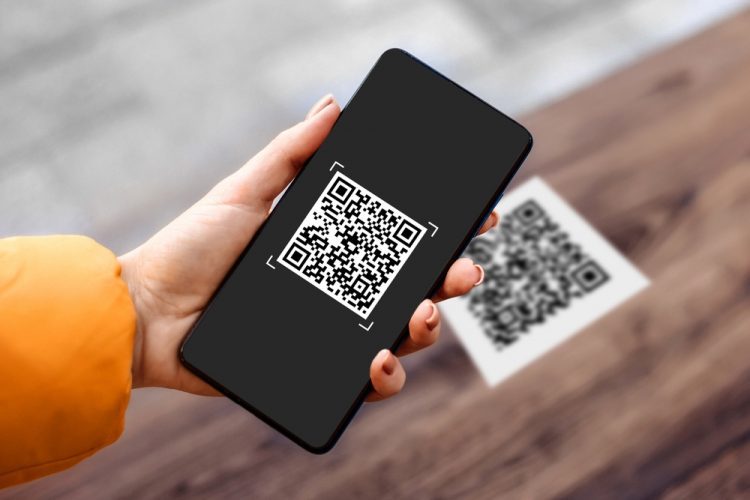
Сегодня QR-коды встречаются везде: на кофейных стаканчиках, меню ресторанов, на рекламных плакатах, в электронных билетах и даже в чатах друзей. Они мгновенно переносят вас на сайт, добавляют контакт или подключают к Wi-Fi и все это за пару секунд. Самое приятное, что отсканировать QR-код с телефона можно без каких-либо дополнительных программ на многих современных смартфонах – достаточно только камеры.
В 2026 году эта функция настолько глубоко интегрирована в Android и iOS, что большинство людей даже не догадываются, как просто и быстро все происходит. Главное — знать несколько маленьких уловок, чтобы не терять время и не раздражаться из-за «не читающего».
Почему QR-коды стали неотъемлемой частью жизни
Эти маленькие черно-белые квадратики родились еще в 1994 году в Японии для маркировки автозапчастей, но настоящий бум произошел после 2020 года. Сейчас они экономят минуты каждый день: вместо того, чтобы вводить длинные ссылки или искать Wi-Fi-пароль, вы просто наводите камеру и готово.
А еще это неопасно, если вы знаете, что проверять.
Как сканировать QR-код камерой на iPhone (iOS 18–19)
Apple сделала все максимально интуитивно еще с iOS 11, и с тех пор ничего кардинально не изменилось – только стало еще быстрее.
Вот самый простой и быстрый способ:
- Откройте приложение камера (с главного экрана, экрана блокировки или через Центр управления).
- Наведите объектив на QR-код так, чтобы он полностью попал в кадр (не нажимайте никаких кнопок!).
- Через 1–2 секунды внизу появится желтоватый баннер со ссылкой или кратким описанием содержимого.
- Коснитесь этого баннера — и телефон перейдет по ссылке, добавит контакт, откроет Wi-Fi или запустит приложение.
Если по каким-либо причинам баннер не появился:
- Убедитесь, что сканирование включено: Настройки → Камера → «Сканирование QR-кодов» (по умолчанию включено).
- Попробуйте немного приблизить или удалить телефон – иногда фокусировка играет решающую роль.
Дополнительный удобный вариант – добавить отдельный «Сканер кодов» в Центр управления:
- Настройки → Центр управления → добавить «Сканировать коды» (зеленый +).
- Теперь просто свайпните с правого верхнего угла и коснитесь иконки сканера – идеально для ситуаций, когда камера уже открыта на что-то другое.
Сканирование QR-кодов на Android (2025–2026)
Здесь ситуация немного разнообразнее, потому что производители добавляют свои фишки, но основные методы работают почти на всех смартфонах с Android 9+ (а это уже почти все телефоны 2022-2026 годов).
Вариант №1 – через обычную камеру (самый популярный)
- Откройте приложение Камера.
- Наведите QR-код.
- Обычно через секунду появляется уведомление, ссылка или кнопка внизу или сверху экрана.
- Нажмите и переходите.
В Samsung Galaxy, Pixel, Xiaomi, OnePlus и многих других это работает с коробки.
Вариант №2 – быстрое сканирование через шторку (быстрые настройки)
- Проведите пальцем сверху вниз → снова вниз, чтобы открыть полную шторку.
- Найдите плитку «Сканировать QR-код» (если нет – нажмите карандаш и добавьте ее).
- Откроется сканер – просто наведите на код.
Вариант №3 - Google Lens / Circle to Search (особенно удобно в 2026)
На многих устройствах 2024-2026 годов Google интегрировал суперудобную функцию.
Если QR-код на экране (скриншот, сайт, мессенджер):
- Зажмите кнопку «Домой» или произведите длинное нажатие на панели навигации.
- Появится Circle to Search.
- Обведите пальцем QR-код — система сразу распознает ссылку.
Это настоящее спасение, когда нужно отсканировать код с фото или экрана другого приложения.
Как отсканировать QR-код с фотографии, скриншота или галереи
Это одна из самых недооцененных функций 2025-2026 годов.
На айфоне:
- Откройте фото в приложении Фото.
- Зажмите пальцем прямо на QR-коде.
- Появится ссылка или действие – коснитесь и переходите.
На Android (зависит от оболочки):
- Samsung: откройте фото → зажмите код → Открыть ссылку.
- Pixel/чистый Android: откройте Google Фото → зажмите → Google Lens сам распознает.
- Многие другие: сделайте скриншот → откройте его → долгое нажатие → «Поиск экрана» или «Обвести и найти».
Типичные ошибки, из-за которых телефон «не видит» QR-код
Вот самые распространенные ситуации, которые раздражают всех:
**Типичные ошибки и как их избежать** – **Слишком далеко или криво** — держите расстояние 15–30 см и старайтесь, чтобы код был параллельно экрану. – **Плохое освещение или блики** — глянцевые поверхности и солнце сильно мешают. Лучше уйти в тень или выключить вспышку. – **Грязная линза камеры** – протрите ее салфеткой из микрофибры (удивитесь, насколько часто именно это причина). – **Старый телефон** – если Android ниже 9 или iOS ниже 11, придется поставить бесплатный сканер (например, Kaspersky QR Scanner или Google Lens). – **Защитное стекло с сильным затемнением** — некоторые дешевые пленки уродуют сканирование.
Безопасность: когда лучше не сканировать
QR-коды – это удобно, но и потенциальная уязвимость.
Злоумышленники могут создать код, который ведет на фишинговый сайт, загружает вредоносное ПО или просит ввести данные карты.
Несколько простых правил:
- Смотрите, куда ведет ссылка перед нажатием (на iPhone и Android виден домен).
- Не сканируйте сомнительные коды с улиц, особенно если просят ввести пароль или номер карты.
- Включите функцию «Спросить подтверждение» в настройках обозревателя.
Несколько интересных фактов напоследок
QR-коды могут хранить до 4296 знаков, могут быть цветными, с логотипом посередине и даже художественными.
Самый большой в мире QR-код занимал площадь более 4000 м², а самый маленький — виден только под микроскопом.
А еще в Японии ими платят за проезд в метро и заказывают еду в автоматах – и это уже давно не фантастика.
Так что в следующий раз, когда увидите черно-белый квадрат, просто поднимите телефон — и через мгновение мир откроется еще на один клик ближе.