
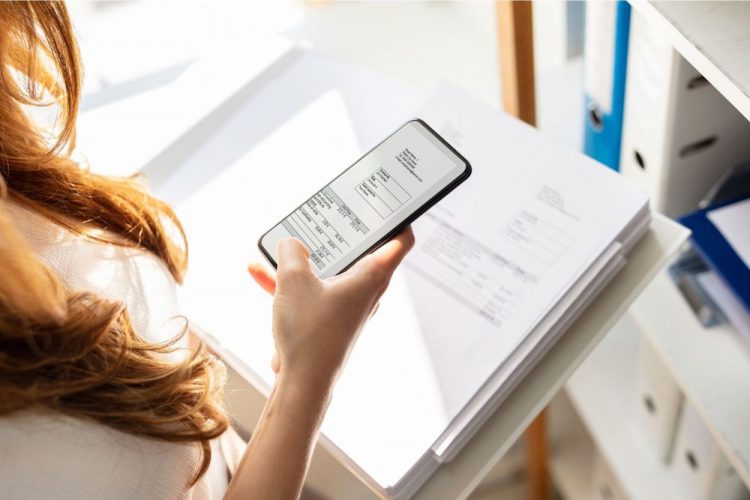
Бумага шуршит под пальцами, а часы тикают неумолимо – ситуация знакома каждому, кто когда-то бегал в поисках сканера посреди ночи. Современный смартфон с мощной камерой и умным софтом решает это мгновенно, превращая обычное фото в четкий PDF, как профессиональное офисное устройство. В 2025 году встроенные инструменты и приложения достигли уровня, где распознавание текста (OCR) работает даже на скомканных чеках, а многостраничные контракты сканируются через минуты.
Рынок мобильных сканеров взорвался: по прогнозам аналитиков, объем составляет 1,6 миллиарда долларов в 2026-м, с доминированием документооборота на уровне 45% (источник: industryresearch.co). Теперь 80% пользователей предпочитают телефон перед громоздкими сканерами, потому что это удобно, бесплатно и всегда под рукой. Разберем все по полочкам, от базовых шагов до хитростей продвинутых.
Сканирование на iPhone: магия Заметок и Файлов
Apple сделала сканер частью повседневной жизни еще с iOS 11, но в 2025-м с iOS 18 интерфейс стал более интуитивным, с лучшим автофокусом и поддержкой Apple Intelligence для OCR. Начните с программы “Заметки” – это самый быстрый путь для начинающих.
- Запустите “Заметки”, создайте новую или выберите существующую – проще простой.
- Коснитесь иконки вложения (скрепка) внизу, выберите “Сканировать документы”. Камера оживает, как хищник на охоте.
- Разместите лист ровно перед камерой на контрастной поверхности. Авторежим молниеносно фиксирует контуры желтой рамкой; если тусклый свет, нажмите затвор вручную.
- Перетащите углы для идеального кадра, добавьте следующие страницы плюсиком – многостраничный PDF строится на лету.
- Нажмите Сохранить. Готово: четкий файл в заметке, готовый к редактированию или шарингу.
Хотите подписать? В заметке коснитесь скана, выберите Разметка, добавьте подпись пальцем или Apple Pencil – размер и позиция по вашему вкусу. Для массового хранения перейдите в "Файлы": там же "Еще" > "Сканировать документы", с теми же фишками. Этот дуэт идеален для украинцев: паспорт или выписка из Реестра сканируется за 10 секунд, без лишних приложений.
Но если документ блестит или смятен, включите флеш или режим “Черно-белый” в настройках – текст становится лазерным. Экспорт в PDF, JPG или HEIC из OCR для поиска слов внутри файла.
Android в действии: Google Drive и встроенная камера
На Android флагман – Google Drive, бесплатный гигант с 2025-го обновлением UI для более быстрого редактирования. Он не просто сканирует, а чистит пятна и выравнивает цвета, как магнит для перфекционистов.
- Откройте Drive, нажмите камеру справа внизу – голубая рамка охотится за документом.
- Наведите камеру, авторежим фиксирующий; вручную – затвор. Добавьте страницы "Добавить".
- Измените: “Обрезать и повернуть” для углов, “Фильтр” для градаций (ч/б блестяще для текста), “Очистить” стирает пальцы или тени.
- Назовите файл, выберите PDF или JPG, укажите папку – сохранено в облаке мгновенно.
- Добавьте виджет на главный экран для молниеносного доступа.
Samsung Galaxy Notes заменяет iNotes: новая заметка, скрепка > “Сканировать документ” – авторамка, редактирование в стиле S Pen. Google Pixel отличается камерой: откройте Google Camera, наведите – "Сканировать документ" всплывает автоматом, с опциями "Сохранить" или "Поделиться". Эти нюансы делают Android гибким для любого бренда.
Топ-приложения для сканирования документов 2025 года: кто победитель?
Встроенные инструменты крутые, но для level – приложения с AI. По тестам Wirecutter и PCMag лидеры: Adobe Scan, Microsoft Lens, CamScanner. Они превосходят стоковые по OCR (распознавание текста до 300 DPI), многостраничные паки и интеграцию с Office/Dropbox.
Вот сравнительная таблица ключевых фишек:
| Приложение | Платформы | OCR и AI | бесплатно | Рейтинг (2025) |
|---|---|---|---|---|
| Сканирование Adobe | IOS / Android | Авто, 18 языков, редактирование текста (премиум) | Неограниченно + 2GB облако | 4.8/5 (Магазин приложений) |
| Microsoft Lens | IOS / Android | Мощный, интеграция с Word/OneNote | Полностью бесплатно | 4.7/5 (Google Play) |
| CamScanner | IOS / Android | Базовое + премиум облако | С рекламой, премиум $5/мес | 4.6/5 |
Источники данных: www.nytimes.com/wirecutter, pcmag.com. Adobe Scan выигрывает по скорости – сканирует стопку за секунды, Lens идеален для бизнеса с экспортом в Excel. Установите один и забудьте о других.
Советы для хрустального качества скана
Качество – это не фортуна, а наука. Держите телефон параллельно листу за 20-30 см, включите естественный свет без теней – блеск от лампы портит все. Контрастная подкладка (черная для белой бумаги) помогает AI рамке хватать края точнее.
- Очистите линзу микрофиброй – пыль скрадывает резкость.
- Используйте 300 DPI в настройках apps для печати.
- Для смятых: режим "Очистить" или AI-выпрямление в Adobe.
- Многостраница: фиксируйте поочередно, не двигая стопку.
Экспериментируйте с фильтрами: ч/б для текста, цветной для фото. Интегрируйте с Diia или Google Workspace для подписи – в Украине электронная подпись легальна с 2025-го в полной мере (support.apple.com, support.google.com).
Типичные ошибки при сканировании 📱
- ???? Плохое освещение: Тени размывают текст – ставьте у окна, избегайте солнца прямо.
- ❌ Кривой угол: Телефон наклонен – результат как после землетрясения, всегда проверяйте уровень.
- 🇧🇷 Забыли редактировать: Пятна от пальцев остаются – используйте “Clean” перед сохранением.
- 🔒 Нет OCR: Текст не ищется – активируйте в премиум-версиях для редактирования.
- 📱 Полный аккумулятор: Сканирование жрет батарею – зарядите заранее.
С этими ловушками позади ваши сканы выглядят профессионально, словно из Canon. Теперь добавьте облачное хранилище – OneDrive или iCloud – и документы всегда с вами, от метро до офиса. Попытайтесь на следующем чеке, и почувствуете разницу.