
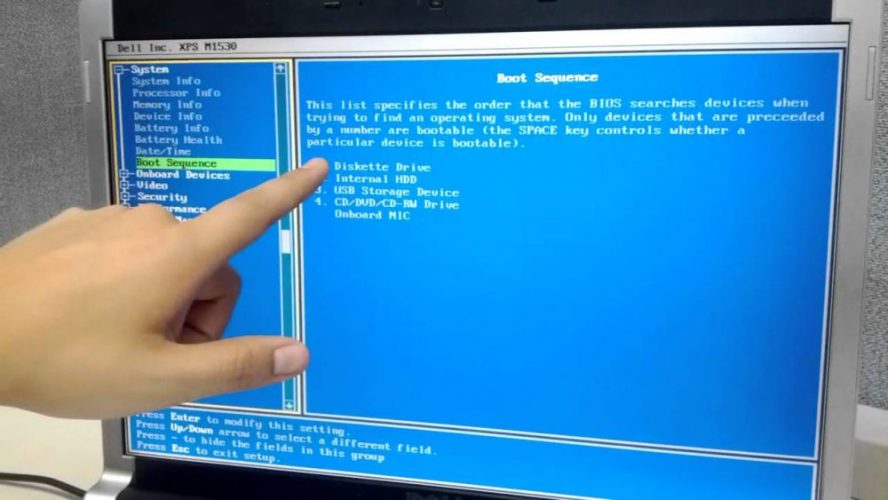
BIOS (а точнее современный UEFI ) – это таинственный слой системы, который просыпается первым, когда вы нажимаете кнопку питания. Именно он проверяет, все ли детали на месте, запускает вентиляторы с характерным жужжанием и решает, откуда вообще загружать Windows. А иногда именно там кроется причина, почему компьютер вдруг стал тормозить, не видит новый SSD или отказывается запускать систему вообще.
Вот коротко главное:
Открыть BIOS можно классическим способом — нажатием специальной клавиши при включении (чаще всего Удалить, F2, F10 , Esc).
Если клавиша не срабатывает или Windows загружается слишком быстро – есть современные, удобные методы через саму Windows 11/10.
В 2026 г. почти все новые устройства работают на UEFI, а не на старом добром BIOS, поэтому интерфейс выглядит как полноценная графическая оболочка с мышкой и цветами.
Почему вообще приходится лезть в BIOS?
Когда вы приобретаете новый накопитель – система может его просто «не заметить».
Хотите поставить Windows с флешки, а компьютер упорно загружает старую систему?
Планируете разогнать процессор или память?
Ноутбук греется как утюг, а вентиляторы молчат?
Во всех этих случаях путь лежит именно туда — в настройке прошивки материнской платы.
Классический способ: клавиша при включении
Это самый быстрый и надежный метод, который работает даже тогда, когда Windows вообще не запускается.
Порядок действий прост, но требует ловкости пальцев:
- Полностью выключите компьютер или ноутбук (не просто сон, а именно отключение).
- Нажмите кнопку питания.
- Сразу (пока на экране логотип производителя или черный экран) быстро много раз нажимайте требуемую клавишу.
Вот самая актуальная таблица клавиш на 2026 год (по данным производителей и сервисных центров):
| Производитель | Ноутбук | Настольные ПК / материнские платы |
|---|---|---|
| ASUS | F2 (или удерживать F2+Power) | Delete или F2 |
| Lenovo | F2 или Fn+F2, иногда Novo-кнопка | F1 или F2 |
| HP | F10 или Esc → F10 | F10 или Esc |
| Dell | F2 или F12 | F2 |
| Acer | F2 или Delete | Удалить |
| MSI | Удалить | Удалить |
| гигабайт | Удалить | Удалить |
Данные собраны с официальных сайтов поддержки ASUS, Dell, HP, Lenovo и Tom's Hardware (на конец 2025 года).
Важнейший совет — внимательно смотрите на экран в первые 2–3 секунды. Большинство производителей показывают краткую надпись типа
Press DEL to enter Setup , F2 for BIOS Setup.
Современный способ: вход в BIOS прямо из Windows 11/10
В 2025-2026 годах быстрая загрузка делает классический метод настоящим испытанием реакции. К счастью, Microsoft добавила удобные обходные пути.
Вариант 1 – через Параметры (самый удобный)
Нажмите Win + I → Система → Восстановление
Найдите блок «Расширенный запуск» → Нажмите «Перезагрузить сейчас»
После перезагрузки: Устранение неполадок → Дополнительные параметры → Настройка микропрограммы UEFI → Перезагрузить
Компьютер сам перезагрузится прямо в BIOS/UEFI. Работает на 99% современных устройств.
Вариант 2 – с удержанием Shift
Нажмите кнопку Пуск → Выключение → Удерживая клавишу «Shift», нажмите «Перезагрузить»
Далее тот же путь: Устранение неполадок → UEFI Firmware Settings.
Вариант 3 – через командную строку (для любителей клавиатуры)
Откройте cmd от имени администратора и введите:
shutdown /r /fw /t 0Компьютер мгновенно перезагрузится прямо в настройку UEFI.
Типичные ошибки, из-за которых не удается открыть BIOS
Вот ловушки, в которые попадают даже опытные пользователи:
- Быстрая загрузка , Сверхбыстрая загрузка включен — Windows использует POST-экран за 1 секунду.
Решение – сначала войти через Windows, а затем в BIOS отключить эту функцию. - Ноутбук в режиме гиббернации – классические клавиши не работают.
Необходимо полностью отключить (Shift + Выключение). - На ноутбуках с Fn-замок клавиши F1–F12 работают только с Fn.
Проверьте индикатор и нажмите Fn+F2 вместо просто F2. - Клавиатура USB не инициализируется вовремя.
Попробуйте PS/2-клавиатуру или подключите другую USB.
Дополнительные достопримечательности и нюансы
На некоторых игровых ноутбуках ASUS ROG или Lenovo Legion с 2024-2025 годов есть отдельное приложение Armoury Crate / Vantage, позволяющее перезагрузиться прямо в BIOS одним кликом.
На моноблоках и мини-ПК иногда вообще нет клавиши – только метод через Windows.
Если вы собрали компьютер самостоятельно – первым делом зайдите в BIOS и обновите прошивку материнской платы. Это часто решает кучу проблем совместимости с новыми процессорами и памятью.
BIOS – это не страшная черная комната с кучей страшных настроек. Это инструмент, который дает вам подлинный контроль над железом. Однажды разберитесь — и вы уже не будете паниковать, когда система вдруг «забыла», что у нее есть новая видеокарта или SSD.
А какой способ входа в BIOS сработал у вас быстрее всего? Расскажите в комментариях – возможно, найдем еще какой-нибудь экзотический лайфхак для редких моделей!