
БЕЗОПАСНАЯ ЗАГРУЗКА — это мощный цифровой сторож, который стоит в начале загрузки компьютера и проверяет каждый кусочек кода на наличие подлинной цифровой подписи от доверенных производителей.
Если подпись отсутствует или поддельная — загрузка просто останавливается. Именно поэтому функция стала обязательной для комфортной работы Windows 11, а в 2025–2026 годах многие современные игры (в частности Battlefield 6, Black Ops 7 и другие с жестким античитом) требуют ее включения.
Включить Secure Boot – это не просто галочка в настройках BIOS, а реальный шаг к существенно более высокому уровню защиты от руткитов, загрузочных вирусов и несанкционированному вмешательству в систему.
Что такое Secure Boot и почему это важно именно сейчас
Представьте: ваш компьютер просыпается по утрам, а ему уже пытаются подсунуть фальшивый загрузчик. Обычный BIOS/UEFI этого не заметит. А вот БЕЗОПАСНАЯ ЗАГРУЗКА сравнивает цифровую подпись загрузчика с базой доверенных ключей (Microsoft, производители материнских плат и т.п.).
Если хоть что-то не совпадает – стоп. Никаких шансов для вредоносного ПО запуститься еще до появления рабочего стола.
Преимущества, которые вы реально ощутите:
- Значительно меньше вероятность заражения загрузочными руткитами
- Защита от модифицированных загрузчиков (очень актуально для геймеров)
- Полная совместимость с Windows 11 и его обновлениями
- Обязательное условие для некоторых античит-систем 2025-2026 годов
Но есть и нюансы: старые Linux-дистрибутивы без подписанного загрузчика (например без shim) отказываются загружаться, а иногда диск в формате MBR блокирует всю идею.
Как проверить, включен ли Secure Boot (2 минуты)
Прежде чем лезть в BIOS, посмотрите текущее состояние – это спасет много нервов.
Нажмите Win + R → введите msinfo32 → Войти.
В открывшемся окне «Сведения о системе» найдите строки:
- Режим БИОС → должно быть UEFI (если Legacy/CSM – ничего не получится)
- Состояние безопасной загрузки → Увимкнено (On) – все прекрасно, можете закрывать
Если там Выключено (Off) или Неподдерживается (Unsupported) – поздравляю, впереди интересное приключение.
Подготовка: что нужно сделать ДО включения
Большинство людей сталкиваются с проблемами именно потому, что пропустили эти два пункта.
- Проверьте формат диска
Secure Boot работает исключительно с GPT-таблицей разделов.
Как проверить: щелкните правой кнопкой на «Этот ПК» → «Управление» → «Управление дисками» → правой на системном диске → «Свойства» → вкладка «Тома» → «Стиль раздела» должен быть Таблица GUID (GPT).
Если MBR придется конвертировать (MBR2GPT от Microsoft или посторонние утилиты, резервная копия обязательна!). - Обновите BIOS/UEFI
В 2025-2026 годах многие производители выпустили обновление именно для лучшей совместимости с Secure Boot + Windows 11 24H2/25H2.
Загружайте последнюю версию только с официального сайта производителя материнской платы или ноутбука.
Пошаговая инструкция: включение Secure Boot
Процесс почти одинаков, но клавиши входа в BIOS и расположение пунктов разнятся.
Общий алгоритм (работает на 95% систем):
- Перезагрузите компьютер.
- При появлении логотипа изготовителя быстро нажимайте требуемую клавишу (самые распространенные варианты ниже).
- Перейдите в режим Фильтр / Расширенный (если есть EZ Mode – нажмите F7).
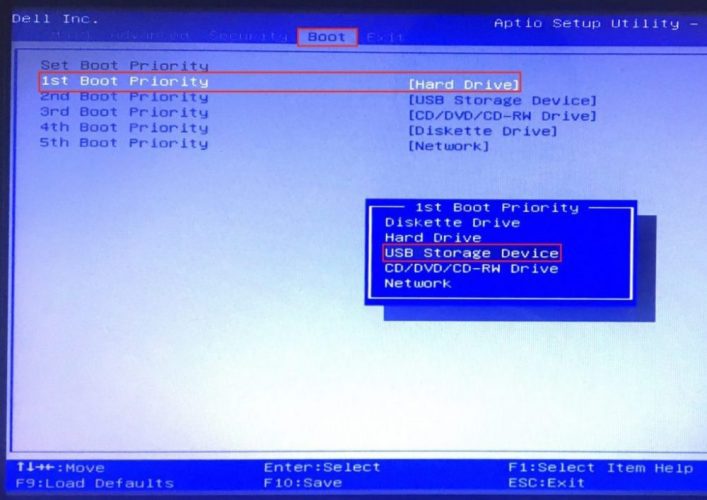
- Найдите раздел Boot , Безопасность..
- Выключите CSM (Compatibility Support Module / Legacy Support) - должно быть Отключена.
- В пункте Режим загрузки / Опция списка загрузки выберите UEFI (только UEFI!).
- Найдите БЕЗОПАСНАЯ ЗАГРУЗКА → поставьте Включено.
- Часто нужно еще выбрать Тип ОС → режим Windows UEFI , Стандарт.
- Сохраните изменения (F10 → Yes) и перезагрузитесь.
Популярные производители – точные клавиши и пути (2025–2026)
- ASUS - клавиша Удалить → Advanced Mode → вкладка Boot → БЕЗОПАСНАЯ ЗАГРУЗКА → Enabled + OS Type → Windows UEFI mode
- MSI - Удалить → Advanced → Settings → Boot → CSM → Disabled → Secure Boot → Enabled
- гигабайт - Удалить → Boot → CSM Support → Disabled → Secure Boot → Enabled (если пишет “Not Active” – переключите режим на Custom → назад на Standard)
- Dell - F2 → Boot Configuration → Boot Mode → UEFI only → Secure Boot → Enabled
- Lenovo - F1 , F2 → Security → Secure Boot → Enabled
- HP - F10 → Security → Secure Boot Configuration → Enabled
После сохранения компьютер перезагрузится. Если все хорошо – Windows загрузится нормально, а в msinfo32 уже будет красавица «Включено».
Типичные ошибки и как их быстро исправить
После включения Secure Boot многие люди видят черный экран или сообщения типа “Secure Boot Violation” , “Invalid signature detected” или просто компьютер не стартует.
Самые распространенные причины и решения:
- Диск в формате MBR → конвертируйте в GPT (команда mbr2gpt /проверить и mbr2gpt / convert из-под Windows PE)
- CSM включен → обязательно выключите!
- Ключи Secure Boot повреждены → включите опцию Восстановить заводские ключи / Сброс в режим настройки → затем включите обратно
- Старый загрузчик → переустановите Windows в режиме UEFI или восстановите загрузчик командой bootrec / RebuildBcd
- Gigabyte показывает “Enabled but Not Active” → классическая проблема — переключите Secure Boot Mode на Custom → назад на Standard → сохраните
Если после всех манипуляций компьютер до сих пор не загружается — извлекайте батарейку CMOS на 5–10 минут или воспользуйтесь джампером Clear CMOS на материнской плате.
Советы от человека, который включал это сотни раз
- Всегда производите резервную копию важных данных перед любыми изменениями в BIOS.
- Если планируете играть в современные игры с античитом, лучше включите Secure Boot + TPM 2.0 сразу.
- Если используется несколько ОС (Windows + Linux) — выбирайте дистрибутивы с поддержкой Secure Boot (Ubuntu 22.04+, Fedora, Linux Mint 21+ и т.д.) или используйте подписанный shim.
- Обновление BIOS производите только от надежного питания – один блекаут среди прошивки может превратить душицу в кирпич.
Теперь ваш компьютер не просто быстр — он еще гораздо безопаснее.
А если вдруг столкнетесь с нестандартной ошибкой – пишите модель душицы/ноутбука, и разберемся вместе. В 2026 году это все еще актуально и вряд ли скоро изменится.