
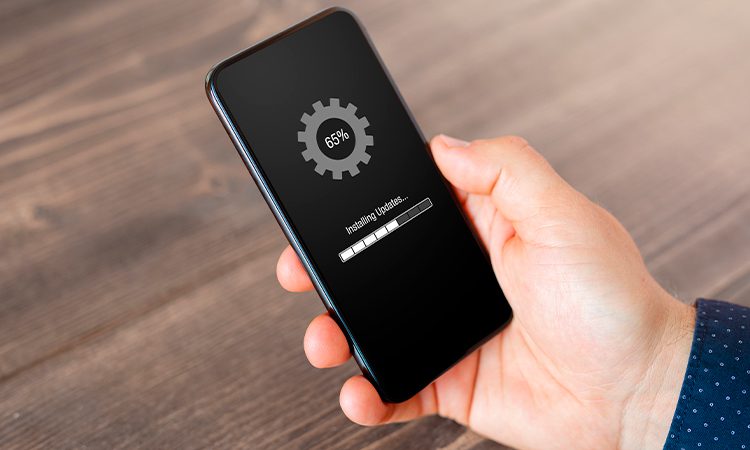
Сброс смартфона к заводским настройкам – это как глубокое вдыхание свежего воздуха для устройства, задыхающегося от лет накопленного цифрового мусора, глюков и остатков старых программ. Все исчезает: фотографии, чаты, настройки, приложения, даже тот навязчивый спам, который поселился в памяти. Остается только чистый, свежий Android или iOS, готовый к новой жизни. Но перед тем, как нажать роковую кнопку, следует знать все подводные камни – потому что вернуть данные назад бывает невозможно.
Сброс до заводских настроек полностью стирает всю личную информацию из внутренней памяти телефона. Это самый радикальный, но и эффективный способ решить проблемы с зависаниями, вирусами, забытыми паролями или подготовкой гаджета к продаже. В 2025-2026 годах процедура почти не изменилась по сравнению с предыдущими версиями, однако появились новые нюансы защиты (FRP на Android, Activation Lock на iPhone), делающие процесс более безопасным, но и требующим внимательности.
Почему люди вообще доходят до полного сброса?
Бывает, телефон превращается в медленную черепаху: приложения вылетают, экран мигает, а батарея садится за пару часов. Иногда это следствие установки сомнительных APK, накопления кэша или просто старения операционной системы. Другой сценарий — вы продаете или дарите устройство, и хотите, чтобы новый владелец не получил доступ к вашим фотографиям из отпуска или банковским приложениям. А еще случается самое страшное – забыли графический ключ или пин-код, и телефон превратился в кирпич.
Во всех этих случаях hard reset (он же factory reset) становится единственным разумным решением. Главное – подготовиться правильно.
Подготовка перед сбросом – важнейший этап
Большинство людей сожалеют именно потому, что пропустили этот шаг. Вот что обязательно нужно сделать:
- Сделайте резервную копию всех важных данных. На Android это Google Drive + Google Фото (автозагрузка), на iPhone – iCloud или компьютер через Finder/Apple Devices.
- Запишите или сделайте скриншот паролей от основных аккаунтов (особенно Google и Apple ID).
- Проверьте, отключена ли защита от сброса: на Android отключите Factory Reset Protection (FRP), выйдя из Google-аккаунта; на iPhone – выключите Find My iPhone.
- Зарядите телефон минимум до 60–70% и желательно подключите его к зарядке во время процесса.
Если пропустить хоть один пункт — рискуете потерять доступ к устройству или годам фотографий.
Сброс Android-смартфона: три реальных способа
Современные Android устройства (Pixel, Samsung, Xiaomi, Huawei и другие) позволяют сбросить систему несколькими путями. Выбирайте в зависимости от ситуации.
1. Самый простой – через настройки (когда телефон разблокируется)
Это классический и безопасный вариант.
- Откройте Настройка
- Найдите раздел Система → Сброс , Общее управление → Сброс (на Samsung – «Сброс к заводским настройкам»)
- Выберите Стереть все данные (сброс до заводских настроек)
- Подтвердите действие (может потребоваться PIN или пароль)
- Телефон перезагрузится и через 5–15 минут станет как новый
Процесс занимает от 5 до 25 минут в зависимости от объема памяти и модели.
2. Hard Reset через Recovery (когда телефон заблокирован или сильно глючит)
Этот способ работает даже тогда, когда вы не можете войти в систему.
Общая схема (может немного отличаться на разных брендах):
- Выключите смартфон полностью
- Удерживайте комбинацию кнопок для входа в recovery (самые распространенные варианты 2025–2026):
- Samsung: Громкость вверх + Боковая (или Power) + иногда Home
- Xiaomi/Redmi/Poco: Громкость вверх + Power
- Pixel: Громкость вниз + Power → затем в меню выберите Recovery
- Huawei (старые модели): Громкость вверх + Power
- В recovery-меню выберите стереть данные / сбросить заводские настройки (обычно с помощью кнопок громкости и подтверждения кнопкой Power)
- Подтвердите, дождитесь завершения, перезагрузите устройство
После этого телефон попросит войти в Google-аккаунт – это и есть FRP-защита. Если не помните данные – придется восстанавливать аккаунт через поддержку Google.
3. Удаленный сброс через Find My Device
Если телефон включен, подключен к Интернету и привязан к вашему Google-аккаунту:
- Зайдите на android.com/find с любого устройства
- Войдите в свой Google-аккаунт
- Выберите свой телефон → Удалить устройство
Это удобно, когда смартфон украден или потерян.
Как сбросить iPhone до заводских настроек
Apple сделала процесс максимально защищенным и одновременно простым.
Способ 1 – через настройки (самый удобный)
- Откройте Настройка → общие
- Прокрутите вниз → Перенос или сброс iPhone
- Нажмите Удалить контент и настройки
- Введите пароль и пароль Apple ID (если требуется)
- Подтвердите и ждите 3–10 минут
Способ 2 – удаленно через iCloud (если телефон потерян)
- Зайдите на icloud.com/find
- Войдите в свой Apple ID
- Выберите устройство → Стереть iPhone
После этого Activation Lock останется активным – новый владелец не сможет пользоваться гаджетом без вашего Apple ID.
Способ 3 – через компьютер (Finder / Apple Devices)
Подходит, когда телефон не включается или сильно глючит.
- Подключите iPhone к Mac/PC
- В Finder (macOS) или Apple Devices (Windows) выберите устройство
- Нажмите Восстановить iPhone
Все данные будут стерты, а система переустановится с нуля.
Типичные ошибки, которых следует избегать
Вот самые распространенные ловушки, в которые попадают даже опытные пользователи:
- Не вышли из аккаунтов — после сброса телефон блокируется FRP или Activation Lock, и придется тратить часы на поддержку.
- Забыли сделать бекап - фотографии со свадьбы, контакты родственников, чат с детьми - все это может исчезнуть навсегда.
- Прерывают процесс – внезапно села батарея во время сброса – и телефон может «закипеть».
- Не проверяют заряд — процесс может занять до 30 минут, лучше подключить зарядку.
Самое важное правило: если сомневаетесь – лучше не нажимайте «Стереть все», а сначала сделайте бекап и выйдите из аккаунтов.
Сброс на заводские настройки — мощный инструмент. Он возвращает телефону второе дыхание, готовит его к новому владельцу или спасает от цифрового хаоса. Главное – подходить к процессу с холодной головой, а не в панике. Тогда ваш смартфон снова станет быстрым, чистым и почти новым – как будто только из коробки. А это, согласитесь, чувство, которое всегда радует.