
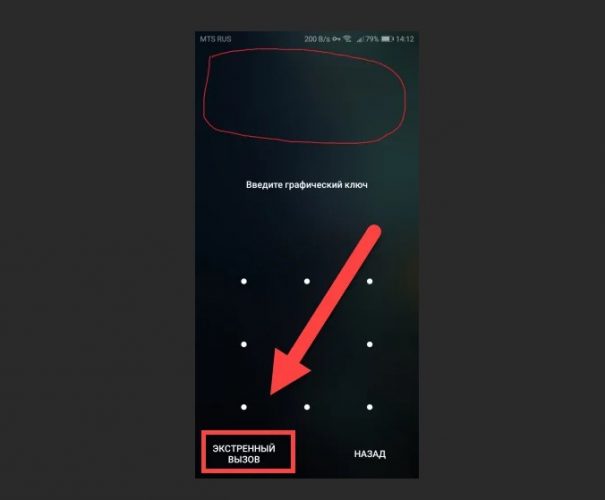
Экран мигает упорно, пальцы скользят по стеклу, рисуя уже сотый вариант зигзага, а телефон молча отказывается впускать хозяина. Знакомое чувство паники, когда доступ к фотографиям, сообщениям, контактам вдруг превращается в недостижимую мечту через один забытый графический ключ. Сердце сжимается, мысли гудят, но выход существует – иногда простой, иногда болезненный, зато всегда реальный.
Современные Android-устройства (по состоянию на 2026 год) стали более жесткими к попыткам взлома, но в то же время Google и производители оставили несколько лазейок для законных владельцев. Главное — не паниковать и двигаться поэтапно, от самых безопасных методов до требующих жертв.
Самый безопасный путь: функция «Забыли ключ?» после нескольких попыток
После пяти-шести неудачных попыток нарисовать правильную комбинацию большинство Android-смартфонов 2024–2026 годов показывают маленькую, но спасительную фразу внизу экрана — «Забыли графический ключ?» или «Забыли пароль?». Именно здесь скрывается первый и менее травматический способ.
Щелкните надпись — система просит ввести данные аккаунта Google, привязанного к устройству. Если помните email и пароль (или имеете доступ к другому гаджету, где сессия активна), вводите их. Через несколько секунд телефон предлагает установить новый ключ, PIN или даже перейти на биометрию. Данные при этом остаются неприкосновенными.
Важный нюанс: устройство должно быть подключено к Интернету – Wi-Fi или мобильные данные. Если вы не в сети, этот метод временно недоступен. Многие пользователи именно на этом этапе вспоминают, что давно сменили пароль Google и не обновили его в памяти.
Почему метод перестал работать на новых моделях
Начиная с Android 11–12, Google постепенно отказывался от прямого входа из-за старой учетной записи после блокировки. В 2025-2026 годах на большинстве Pixel, Samsung Galaxy A/S-серии и Xiaomi/Redmi этот способ либо исчез, либо работает только при условии, что вы ранее активировали двухфакторную аутентификацию и имеете резервный код. Если старый вариант не срабатывает – переходите к следующему.
Удаленная разблокировка через «Найти устройство» Google
Садитесь на компьютер или возьмите другой телефон, откройте браузер и зайдите на android.com/find. Войдите в тот же Google-аккаунт, который привязан к заблокированному гаджету.
Система покажет карту с приблизительным расположением телефона (если включена геолокация). Посреди опций появится «Удалить устройство». Да, это радикально – все данные вылетят, но блокировка исчезнет, и вы сможете настроить телефон заново, восстановив контакты и фото из облака Google, если раньше производили резервные копии.
Альтернатива для Samsung – сервис Find My Mobile (findmymobile.samsung.com). Если вы ранее активировали эту функцию в настройках Galaxy, то есть опция «Разблокировать» без полного стирания. Это один из немногих способов сохранить данные на устройствах Samsung в 2026 году.
Режим восстановления и полный сброс заводских настроек
Когда ничего другого не помогает, приходит черед самого надежного, но и жесткого метода — hard reset через recovery mode. Это стирает все: приложения, фотографии, музыку, сообщения. Остается только чистая система, готовая к новой жизни.
- Полностью выключите телефон (если не выключается, дождитесь разрядки аккумулятора).
- Зажмите комбинацию кнопок для входа в recovery (в зависимости от модели):
- Samsung – громкость вверх + питание (или Bixby + питание на старых моделях);
- Xiaomi/Redmi/Poco – громкость вверх + питание;
- Pixel – громкость вниз + питание;
- Другие бренды – обычно громкость вверх + питание или громкость вниз + питание.
- В меню recovery (обычно на английском языке) с помощью громкости перемещайтесь в пункт Удалить данные / сброс настроек, подтверждайте кнопкой питания.
- Подтвердите действие (Yes или аналогично).
- После завершения выберите Перезагрузить систему сейчас.
Телефон перезагрузится как новый. При первом запуске пропустите ввод старого аккаунта Google, если не хотите привязывать его снова (но тогда не восстановите данные из облака).
Специфика разных производителей в 2026 году
Каждый бренд добавляет свои нюансы к процессу разблокировки.
| Производитель | Особенность разблокировки | Сохранение данных возможно? |
|---|---|---|
| Samsung | Find My Mobile позволяет разблокировать без стирания | Да, если функция активирована |
| Google пикселей | Только стирание через Find My Device или recovery | ни |
| Сяоми / Редми / Поко | Mi Account может потребовать ожидания 7 дней после сброса | Нет, если не привязан Mi Cloud |
| Huawei / Honor | HiSuite или HiCare для некоторых моделей | Частично |
| OnePlus | OxygenOS / ColorOS - стандартное recovery | ни |
Данные с официальных сайтов поддержки производителей (Samsung.com, support.google.com, mi.com).
Типичные ошибки, делающие ситуацию хуже
Типичные ошибки
🌿 Многократный ввод случайных комбинаций после 5–10 попыток — телефон блокируется на часы, а иногда и в сутки.
🔥 Попытки использовать сторонние программы типа Pattern Unlocker из непроверенных источников — часто это вредоносное ПО, которое ворует данные или блокирует устройство еще сильнее.
⚡ Сброс через recovery без резервной копии – потеря всех не синхронизированных фото, чатов, заметок.
🛡️ Игнорирование двухфакторной аутентификации Google - без резервного кода или телефона восстановить аккаунт становится почти невозможно.
📵 Отключение интернета перед попытками – блокирует доступ к «Найти устройство» и Google-логину.
Избегание этих ловушек экономит часы нервов и иногда сохраняет ценные данные.
Профилактика: как больше никогда не попасть в такую ловушку
После разблокировки обязательно настройте несколько альтернативных способов входа: отпечаток пальца, распознавание лица, PIN на случай, если биометрия подведет. Включите Smart Lock – телефон автоматически разблокируется дома, в машине или рядом с вашими смарт-часами.
Регулярно создавайте резервные копии в Google One или на компьютере. А главное – запишите графический ключ в менеджере паролей или на бумажке, которую держите в надежном месте. Такие мелочи спасают от настоящей паники.
Забытый ключ – это не конец света, а лишь напоминание, что даже самая надежная защита иногда играет против нас самих. Главное – действовать спокойно, шаг за шагом. И тогда экран снова загорится домашней фотографией, сообщениями от близких и списком дел на сегодняшний день.