
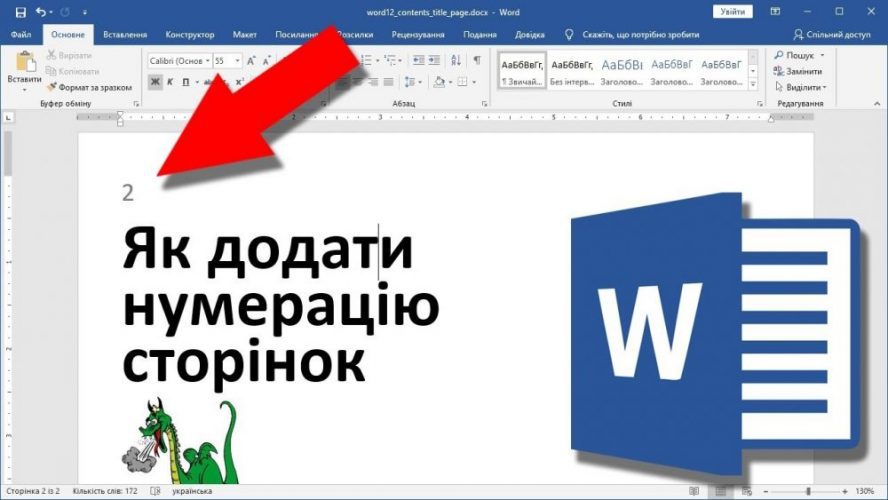
Представьте: вы дописали курсовую на 78 страниц, дипломную работу или отчет, а затем понимаете, что титульный лист показывает «1», содержание начинается с римских цифр, а основной текст почему-то считает с третьей страницы. Знакомое чувство легкого хаоса? Именно поэтому нумерация страниц в Word – это не просто пустяк, а настоящий инструмент, который спасает нервы и время.
Вот главные возможности, которые вы овладеете уже сегодня:
- простой автоматический отсчет от первой до последней страницы;
- сокрытие номера на титульнике или нескольких первых листах;
- разные форматы в одном файле (римские цифры для поступления, арабские для основной части);
- начало нумерации с любой страницы (например, 5 или даже 0 для хитрых трюков);
- нумерация в виде «Страница 7 из 42» – элегантно и профессионально.
Теперь разберем все пошагово – от базового уровня до продвинутых фокусов, актуальных для Microsoft Word 365, Word 2024 и Word 2025.
Базовая нумерация страниц за 30 секунд
Откройте документ и перейдите на вкладку Вставка.
Там, в группе «Колонтитулы», найдите кнопку Номер страницы – маленькую, но очень могущественную.
Нажмите ее → выберите расположение (самые популярные варианты):
- Вверху страницы → сверху по центру или справа;
- Внизу страницы → низ по центру (классика для научных работ);
- На полях страницы → необычно, но иногда очень стильно.
Word мгновенно расставит цифры по всему документу. Готово? Почти.
Большинство пользователей сразу хотят избавиться от номера на первом листе (титульном). Для этого:
- Дважды щелкните по номеру (или колонтитулу).
- На вкладке Дизайнер (или Конструктор колонтитулов) в группе «Параметры» поставьте галочку Другие для первой страницы.
- Номер исчезнет только на первой странице, а на второй появится «2» (или тот номер, который соответствует реальному порядку).
Это самый быстрый и чистый способ для большинства курсовых и рефератов.
Как начать нумерацию не с первой страницы (с 3, с 5, с любой)
Часто нужно, чтобы титульный лист, инструкция и содержание были без номеров, а основной текст начинался с «1».
Вот надежный метод (работает во всех современных версиях):
- Поставьте курсор на страницу, с которой должна начаться нумерация (например, первая страница введения).
- Перейдите Разметка страницы → Разрывы → Следующая страница (это ключевой момент!).
- Теперь у вас две главы. Дважды щелкните в нижнем колонтитуле второй главы.
- На вкладке Дизайнер выключите кнопку Как в предыдущем разделе (она должна быть неактивной, серой).
- Удалите номер в первом разделе (если он там есть).
- Во втором разделе нажмите Номер страницы → Формат номеров страниц → в поле Начать с поставьте нужное число (чаще всего 1).
Готово! Первый раздел без номеров, второй – начинается с нужной цифры.
Римские цифры для поступления, арабские для основной части – классика дипломных работ
Многие вузы требуют именно такую схему: i, ii, iii… для титульника/содержания, а затем 1, 2, 3… для основного текста.
Пошагово:
- Разделите документ по меньшей мере две главы с помощью разрыва «Следующая страница» (перед началом основной части).
- В первом разделе (вводном) вставьте номера → Формат номеров страниц → в поле Формат выберите i, ii, iii….
- Во втором разделе выключите связь с предыдущей (Как в предыдущем разделе – выключено!).
- Снова Формат номеров страниц → выберите 1, 2, 3 ... и Начать с: 1.
Если требуется три раздела (титульный без номера → римский → арабский), просто добавьте еще один разрыв и повторите процедуру.
Стильные варианты: «Страница 7 из 42», цветные номера, разные четные/нечетные
Хотите добавить общее количество страниц? Очень просто:
- Вставьте обычный номер.
- Поставьте пробел после него и напишите «с».
- Нажмите Номер страницы → Текущая позиция → выберите стиль «Страница X из Y».
Еще один трюк:
Номер страницы → Текущая позиция → Формат номеров страниц → выберите необычный формат (например, 01, 02 или даже A, B, C).
А если хотите разные номера на четных и нечетных страницах (как в книгах):
- В колонтитуле включите Различные четные и нечетные страницы.
- Отдельно настройте левый и правый колонтитулы.
Типичные ошибки, из-за которых нумерация «взлетает»
Вот самые распространенные ловушки, в которые попадают даже опытные пользователи:
- Забыли выключить Как в предыдущем разделе → номер меняется во всем документе.
- Поставили разрыв раздела не в начале страницы, а посередине нумерация рвется.
- Удалили номер вручную вместо галочки Другие для первой страницы → затем Word создает удивительные дубли.
- После изменения изменений (Ctrl+A → F9) → номера показывают старое значение.
Помните: если что-то пошло не так – первое, что проверяйте, отключена ли связь между разделами. Это решает 90% проблем.
Нумерация страниц в Word – это не скучная техническая работа, а маленькая магия приведения в порядок, которая превращает хаотический набор текста в готовый, профессиональный документ. Каждая цифра на своем месте придает уверенность: вы контролируете не только содержание, но и форму.
Теперь вы знаете гораздо больше, чем большинство людей, которые каждый год мучаются с курсовыми и дипломами. Экспериментируйте, играйте с форматами – и пусть ваши документы выглядят идеально с первой страницы до последней.