
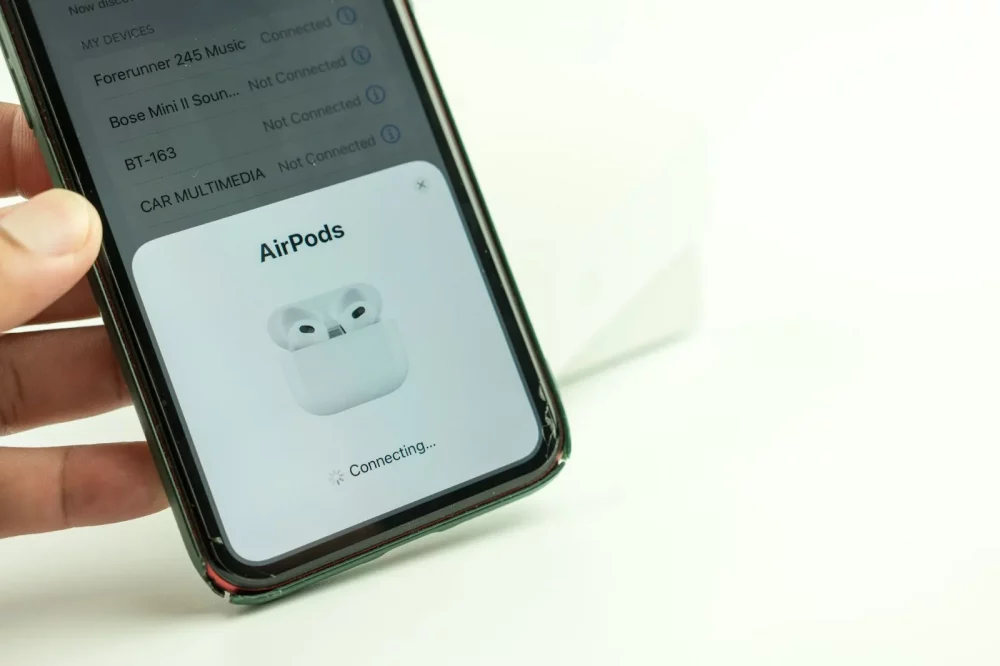
Подключение наушников к iPhone – это как открыть двери в мир любимой музыки, подкастов или звонков без лишних проводов. Независимо от того, вы только что распаковали новенькие AirPods, или хотите подключить проводные наушники к современному iPhone без разъема 3.5 мм, это руководство проведет вас через каждый шаг. Мы разберем все возможные способы, от Bluetooth до адаптеров, и поделимся секретами, которые сделают процесс легким, как летний бриз.
Почему подключение наушников к iPhone может быть вызовом?
Современные iPhone, начиная с iPhone 7, избавились от классического разъема 3.5 мм, что заставило многих пользователей адаптироваться к беспроводным технологиям или искать обходные пути. Apple сделала ставку на Bluetooth-наушники, такие как AirPods и Lightning-адаптеры, но это не всегда интуитивно понятно для новичков. Добавьте сюда разнообразие моделей наушников, версий iOS и индивидуальных настроек – и вот вам настоящий лабиринт. Но не волнуйтесь: мы распутаем этот клубок вместе!
В этом руководстве мы рассмотрим, как подключить различные типы наушников – от беспроводных AirPods до проводных моделей через адаптеры, а также разберем, как решить типовые проблемы. Готовы? Тогда вперед!
Подключение беспроводных Bluetooth-наушников к iPhone
Подключение AirPods и AirPods Pro
AirPods – это как волшебная палочка от Apple: открываете кейс, и iPhone почти мгновенно их распознает.
- Проверьте версию iOS. Для AirPods 1 требуется iOS 10.0+, для AirPods 2 – iOS 12.2+, для AirPods 3 – iOS 15.1+, а для AirPods Pro – iOS 13.2+. Обновите iPhone через Настройки > Общие > Обновление ПО.
- Откройте кейс AirPods. Разместите наушники рядом с разблокированным iPhone. На экране появится анимация подключения.
- Щелкните “Подключить”. Следуйте инструкциям на экране. Если вы вошли в iCloud, AirPods автоматически синхронизируются с другими устройствами Apple.
- Для AirPods 4. Если анимация не появляется, дважды коснитесь передней части кейса, пока индикатор не загорается белым.
После подключения AirPods будут автоматически соединяться с iPhone, когда вы будете открывать кейс. Если этого не произошло, проверьте, включена ли Bluetooth в Настройки > Bluetooth.
Подключение посторонних Bluetooth-наушников
Не все используют AirPods, и это нормально! Посторонние Bluetooth-наушники, например Sony, Bose или JBL, также легко подключаются к iPhone.
- Включите режим наушников. Обычно нужно зажать кнопку питания или специальную кнопку сопряжения, пока индикатор не загорается.
- Откройте настройки Bluetooth. На iPhone перейдите к Настройки > Bluetooth и включите его.
- Выберите наушники из списка. В разделе “Другие устройства” найдите название наушников и коснитесь его.
- Подтвердите сообщение. Некоторые модели могут потребовать ввода PIN-кода (обычно 0000 или 1234).
После успешного подключения наушники появятся в разделе Мои устройства. Если звук не воспроизводится, проверьте, выбраны ли наушники в качестве источника аудио в центре управления > значок AirPlay.
Подключение проводных наушников к iPhone
Проволочные наушники – это классика, которая никогда не выходит из моды, но современные iPhone нуждаются в адаптере. Вот как вернуть проводной звук в вашу жизнь.
Использование адаптера Lightning до 3.5 мм.
Apple убрала разъем 3.5 мм, но предложила адаптер Lightning до 3.5 мм, который стоит около $9. Как подключить:
- Подключите адаптер к порту Lightning на iPhone.
- Вставьте штекер наушников в разъем 3.5 мм на адаптере.
- Воспроизведите музыку – звук автоматически пойдет через наушники.
Важное замечание: адаптер Apple поддерживает только воспроизведение аудио и не работает с микрофонами некоторых наушников. Если требуется поддержка микрофона, посмотрите сторонние адаптеры с функцией DAC (цифро-аналогового преобразователя).
Наушники с разъемом Lightning
Некоторые наушники, такие как Apple EarPods с разъемом Lightning, подключаются непосредственно к порту iPhone. Просто вставьте штекер в порт Lightning и все готово. Такие наушники поддерживают и звук и микрофон, что идеально для звонков или голосовых помощников.
Подключение двух пар наушников к одному iPhone
Хотите смотреть фильм вдвоем или слушать музыку с другом? iPhone поддерживает одновременное подключение двух пар Bluetooth-наушников (с iOS 13 и выше). Вот как это сделать:
- Подключите первую пару AirPods. Выполните стандартное подключение, как описано выше.
- Откройте программу воспроизведения. Запустите Apple Music, Spotify или YouTube.
- Включите AirPlay. Коснитесь значка AirPlay в приложении или Центре управления.
- Разместите вторую пару. Поднимите вторую пару AirPods к iPhone, откройте кейс и выберите "Поделиться аудио" в меню AirPlay.
- Настройте громкость. Вы можете регулировать громкость каждой пары отдельно через ползунки в меню AirPlay.
Эта функция работает с iPhone 8 и более новыми моделями, а также с AirPods 2, AirPods Pro и другими совместимыми наушниками. Для посторонних Bluetooth-наушников проверьте, поддерживает ли ваш iPhone Bluetooth 5.0, ведь более старые версии могут не разрешать подключение двух устройств одновременно.
Устранение типовых проблем с подключением
Иногда подключение наушников к iPhone напоминает попытку собрать пазл с утраченными кусочками. Вот самые распространенные проблемы и их решения:
- Наушники не отображаются в списке Bluetooth. Убедитесь, что наушники в режиме сопряжения и сбросьте их настройки (зажмите кнопку на кейсе или наушниках, пока не загорается индикатор).
- Нет звука. Проверьте источник аудио в центре управления (значок AirPlay) и убедитесь, что громкость не минимум.
- Прерывание соединения. Во избежание помех выключите другие устройства Bluetooth вблизи или сбросьте настройки Bluetooth через Настройки > Общие > Сброс > Сброс настройки сети.
Если проблемы не исчезают, обновите прошивку наушников через приложение Настройки > Bluetooth > [Ваша модель] > Обновление прошивки (для AirPods) или обратитесь в службу поддержки производителя.
Советы для идеального звука и удобства
Советы для идеального подключения и звука
Вот несколько секретов, которые сделают ваш опыт с наушниками незабываемым:
- ???? Обновляйте iOS регулярно. Новые версии iOS улучшают совместимость с устройствами Bluetooth и добавляют функции, такие как пространственное аудио для AirPods.
- 🎵 Настройте эквалайзер. У Настройки > Музыка > Эквалайзер выберите пресет, который подчеркнет басы или вокал для ваших наушников.
- 🔋 Следите за зарядом. Низкий заряд кейса или наушников может вызвать проблемы с соединением.
- 🛠 Используйте функцию “Найти”. Если потеряли AirPods, откройте приложение Локатор, чтобы найти их по звуковому сигналу.
- 🎙 Проверьте микрофон. У Настройки > Bluetooth > [Ваша модель] > Микрофон выберите, какой наушник будет отвечать за голосовой ввод.
Эти советы помогут вам не только подключить наушники, но и получить максимум их возможностей. К примеру, пространственное аудио на AirPods Pro создает эффект кинотеатра, что идеально для просмотра фильмов.
Сравнение способов подключения наушников
Чтобы выбрать лучший способ подключения, мы собрали сравнительную таблицу:
| Тип наушников | Способ подключения | Преимущества | Недостатки |
|---|---|---|---|
| AirPods | Bluetooth (автоматическое сообщение) | Быстрое подключение, синхронизация через iCloud | Высокая цена |
| Посторонние Bluetooth | Bluetooth (ручное соединение) | Широкий выбор моделей, доступные цены | Возможные проблемы совместимости |
| Проволочные (3.5 мм) | Адаптер Lightning до 3.5 мм | Надежное соединение, не зависящее от заряда | Требуется адаптер, ограниченная поддержка микрофона |
| Проволочные (Lightning) | Прямое подключение к порту Lightning | Поддержка микрофона, простота | Ограниченный выбор моделей |
Источники данных: официальный сайт Apple, технические обзоры наушников (support.apple.com).
Интересные факты о наушниках и iPhone
Интересные факты о наушниках и iPhone
Узнайте, как наушники и iPhone изменили наше восприятие звука:
- 🎧 AirPods – пионеры TWS. AirPods, выпущенные в 2016 году, положили начало буму настоящих беспроводных наушников (TWS), и к 2025 году их доля на рынке составляет более 30%.
- 🔊 Пространственное аудио. Функция пространственного аудио AirPods Pro имитирует объемный звук 5.1 или 7.1, создавая эффект присутствия в кинотеатре.
- 📱 Автоматическая синхронизация. Благодаря чипу H1/H2 AirPods синхронизируются с iPhone быстрее, чем любые другие Bluetooth-наушники.
- ⚡ Энергопотребление. Bluetooth 5.0 у новых iPhone потребляет на 50% меньше энергии по сравнению с Bluetooth 4.2, что продлевает время работы батареи.
Эти факты показывают, как Apple интегрирует технологии для создания идеального пользовательского опыта. Попробуйте пространственное аудио с AirPods Pro, чтобы почувствовать музыку на новом уровне!
Дополнительные настройки для наушников
После подключения наушников можно настроить их для максимального удобства:
- Персонализация AirPods. У Настройки > Bluetooth > [Ваша модель] измените название наушников, включите функцию шумоподавления или режим “Прозрачность”.
- Управление жестами. Для AirPods настройте жесты (двойное касание или нажатие) для вызова Siri, смены трека или паузы.
- Обновление прошивки. Регулярно проверяйте обновление прошивки для AirPods, чтобы получить новые функции и улучшить стабильность.
Эти настройки позволяют адаптировать наушники под ваши потребности, что делает их продолжением вашего iPhone.