
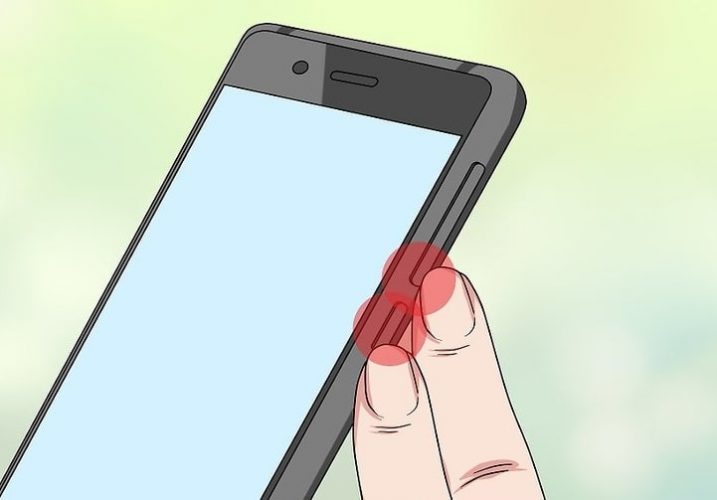
Экран мигнул, как вспышка молнии ночью, и вот у вас на руках точная копия того, что только что видели – сообщение от друга, эпический момент в игре или длинная страница с рецептом. На телефоне Samsung это проще простого: просто зажмите одновременно кнопку громкости вниз и боковую кнопку питания. Звук затвора, панель с инструментами внизу – и скриншот готов к редактированию или распространению. Этот трюк работает на всех Galaxy от бюджетных A-серий до флагманских S25 или Z Fold7, независимо от One UI 7 или более старых версий.
Но ведь Samsung не останавливается на классике – здесь целый арсенал уловок, будто смартфон читает ваши мысли. То скольжением ладони, как фокусником, или вытягиванием S Pen для заметок прямо на снимке. Разберем все по полочкам, чтобы вы могли ловить моменты мгновенно, без лишних сует. Ибо в 2026 году, когда экраны стали еще чувствительнее, а интерфейс – более интуитивным, знать все нюансы – это как иметь суперсилу в кармане.
Классический способ кнопками: надежно и мгновенно
Самый популярный метод, которым пользуются 80% владельцев Galaxy, – комбинация физических кнопок. Нажмите одновременно громкость вниз (Volume Down) и боковую кнопку питания (Side Key). Экран вспыхнет белым, услышите щелчок, а снизу выскочит панель с опциями: редактирование, прокрутка или шаринг. На моделях без физической кнопки «Домой» (большинство современных S, A, Z) это все – одно быстрое нажатие.
Для более старых аппаратов с Home-кнопкой, как Galaxy A10 или некоторые Tab, держите Домой + Питание 1-2 секунды. Этот способ универсален, работает везде, кроме защищенных банковских приложений или DRM-контента Netflix. Попытайтесь прямо сейчас на главном экране – почувствуете, как телефон оживает под пальцами.
- Убедитесь, что экран включен и не заблокирован.
- Одновременно нажмите Vol Down + Power – не задерживайте слишком долго, потому что активируется Bixby.
- Сохраните или разделитесь с панели внизу (она исчезает за 5 секунд).
После списка панель позволяет добавить заметки или обрезать лишнее, делая скриншот не просто снимком, а готовым мемом или инфографикой. Данные с официального сайта Samsung подтверждают: этот метод стабилен на One UI 7 с Android 15.
Жест ладонью: как фокусник на сцене
Представьте: ребро ладони скользит по экрану, будто прорицатель предсказывает будущее, и вуаля – скриншот в кармане без всякого нажатия. Эта фишка Samsung оживает после активации в настройках. Выделите Настройки > Дополнительные функции > Движения и жесты > Провод ладонью – включите переключатель. Теперь проведите ребром ладони горизонтально слева направо или наоборот, касаясь края экрана.
Не срабатывает? Проверьте: клавиатура закрыта, Voice Assistant выключен, а телефон не на Android 8. На Galaxy S25 Ultra или A55 это молниеносно, особенно с чувствительными экранами 120 Гц. Идеально для геймеров или тех, кто держит телефон одной рукой – пальцы остаются свободными для multitaskingu.
- Преимущество: руки не заняты кнопками, удобно в перчатках.
- Нюанс: тренируйте жест 2-3 раза, потому что сначала может взлететь мимо.
- Бонус: комбинируйте с прокруткой для длинных страниц в Chrome.
Такой подход придает шарму повседневности, превращая рутину в игру. На практике это спасает, когда кнопки прячутся в чехле.
S Pen: стилус превращает скриншот в искусство
Для фанатов Note20, S24 Ultra или Z Fold6 извлеките S Pen – и мир меняется. Достаньте перо, коснитесь воздушной команды (значок пера), выберите Написать на экране . Автоматический скриншот появится с инструментами для рисования, текста или стикеров. Хотите фрагмент? Разумный выбор позволяет выбрать область, как магнитным сладкоежкой.
На One UI 7 стилус интегрируется поглубже: пишите заметки прямо на снимке, конвертируйте в текст. Для Fold-моделей S Pen Fold Edition раскрывает многозадачность – скриншот Flex Mode. Это не просто фиксация, а креатив: добавьте подписи в чат или схему в PDF.
| Модель | S Pen поддержка | Дополнительные фишки |
|---|---|---|
| Galaxy s25 ultra | Встроенный S Pen | Air Actions, распознавание жестов |
| Z сгиб 7 | Версия для S-Pen в сложенном виде | Flex Capture для развернутого экрана |
| Note20 | Bluetooth S Pen | Screen Write + Translate |
Таблица основана на данных support.samsung.com/ru_ru. S Pen делает Samsung уникальным – никто другой не дает такой свободы на снимке.
Голосовые команды: звоните скриншотом
"Эй, Bixby, сделай скриншот!" – и готово, руки свободны для селфи или кофе. Активируйте Bixby (удерживайте Side Key) или Google Assistant (Окей, Google). Команда "Сделай скриншот" срабатывает мгновенно на Galaxy с One UI 6+. На S25 с AI это еще и транскрибирует текст из снимка.
Вы не поверите, но в шумном метро это спаситель – никаких акробатиков с кнопками. Плюс интеграция с Routines: "Скриншот и пришли жене". Голос делает телефон продолжением голоса, добавляя шарма sci-fi в реальность.
Edge панели и панель быстрой настройки: для мультизадачников
Снимите с края экрана – Edge панель выезжает, как ящик с сокровищами. Включите в Настройки > Дисплей > Боковые панели > Задачи > Снимок экрана . Настройте маркер: цвет, прозрачность – и жмите ярлык. Разместите Разумный выбор для фрагментов.
В быстрых настройках (свайп вниз дважды) ищите плитку "Снимок экрана" - добавьте, если нет. Z Flip6 это идеально для компактного экрана. Эти панели – как тайные проходы в интерфейсе, упрощают жизнь в движении.
Длинный скриншот прокрутки: ловим целые страницы
Длинная статья или чат? Сделайте обычный скрин, нажмите Захват прокрутки на панели. Экран удлиняется, нажимайте стрелку вниз, пока не хватит. Фиксируйте – один файл в PDF-качестве. Включите в Доп. функции > Снимки экрана > Показать панель.
Работает в Chrome, Twitter, PDF – идеально для отчетов или шоппинг-листов. На One UI 7 прокрутка умнее, избегает дубликатов. Это как размотать клубок ниток одним движением.
Помощь для доступности и Good Lock: продвинутые трюки
Для меню доступности: включите Вспомогательное меню – круглая кнопка на экране, нажмите “Скриншот”. Good Lock из Galaxy Store (модуль RegiStar) добавляет Back Tap: двойной стук задней крышкой – скриншот. Чувствительность на максимум с чехлом.
На A-сериях без S Pen это must-have. Хотите кастом? Routines на "скриншот + автопослой". Эти инструменты превращают Galaxy в персонального ассистента.
Особенности для серий Galaxy: от бюджета до флагмана
S-серия и Ultra: флагманская скорость
На S25/S26 Ultra кнопки молниеносны, S Pen+AI-редакт. Прокрутка до 10 экранов.
A-серия: бюджет с фишками
A36/A56 – жесты ладонью, Edge, но без S Pen. Стабильно на One UI 7 Core.
Z Fold/Flip: гибкие экраны
Скрин Flex Mode, двойной дисплей. S Pen на Fold – отдельная магия.
Типичные ошибки и как их избежать
Многие ругаются, потому что "не выходят": забыли включить жесты - проверьте настройки. В банках? Защита не разрешает. Android 13+ глючит? Обновите Samsung Capture в конфиденциальности. Нажимаете не то? Vol Down+Power, не Bixby. Размытые снимки? Очистите кэш Галереи. С чехлом не чувствительны кнопки? Нажимайте посильнее или жестами. Эти ловушки ломают 30% новичков, но теперь вы вооружены!
Где искать скриншоты и как их редактировать
Галерея > Альбомы > Скриншоты . Или Мои файлы > DCIM > Screenshots. В защищенной папке Knox – отдельно. Редактируйте в панельке: рисуйте, пишите, добавляйте эмодзы или хештеги (#мейскрин). Поделитесь Quick Share на другие Galaxy без Интернета.
Хотите скрыть? Переместите в скрытые альбомы или Secure Folder. Статистика: Galaxy делают 2 млрд скриншотов ежемесячно, половина – прокрутки.
Советы от эксперта: максимизируйте скриншоты
Комбинируйте с Game Launcher для игр, Labs для AI-обрезки. Обновите One UI 7 – новые анимации. Делитесь в коллажах или GIF. Представьте: скрин вашего рекорда в PUBG с заметками – легенда среди друзей. Экспериментируйте, потому что Samsung дарит свободу, которой завидуют конкуренты. А вы уже пробовали Back Tap? Расскажите в комментах, какие трюки ваши фавориты!