
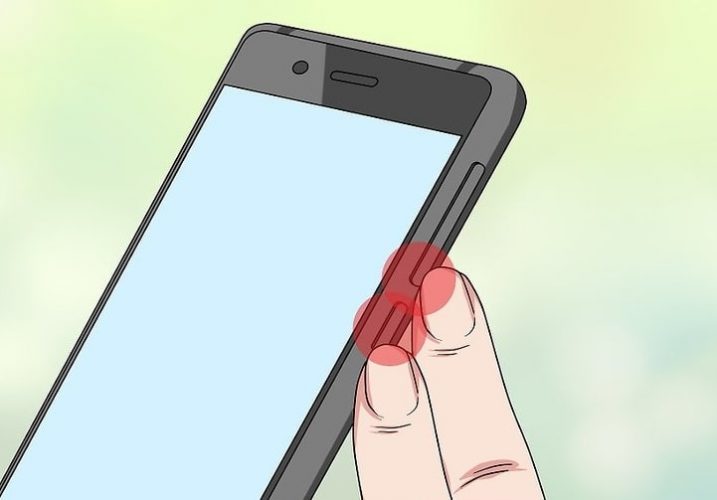
Екран блимнув, як спалах блискавки вночі, і от у вас на руках точна копія того, що щойно бачили – повідомлення від друга, епічний момент у грі чи довга сторінка з рецептом. На телефоні Samsung це простіше простого: просто затисніть одночасно кнопку гучності вниз і бічну кнопку живлення. Звук затвора, панелька з інструментами внизу – і скріншот готовий до редагування чи поширення. Цей трюк працює на всіх Galaxy від бюджетних A-серій до флагманських S25 чи Z Fold7, незалежно від One UI 7 чи старіших версій.
Але ж Samsung не зупиняється на класиці – тут цілий арсенал хитрощів, ніби смартфон читає ваші думки. Чи то ковзанням долоні, як фокусником, чи витягуванням S Pen для нотаток прямо на знімку. Розберемо все по поличках, щоб ви могли ловити моменти миттєво, без зайвих метушень. Бо в 2026 році, коли екрани стали ще чутливішими, а інтерфейс – інтуїтивнішим, знати всі нюанси – це як мати суперсилу в кишені.
Класичний спосіб кнопками: надійно і миттєво
Найпопулярніший метод, яким користуються 80% власників Galaxy – комбінація фізичних кнопок. Натисніть одночасно гучність вниз (Volume Down) і бічну кнопку живлення (Side Key). Екран спалахне білим, почуєте клацання, а знизу вискочить панелька з опціями: редагування, прокрутка чи шаринг. На моделях без фізичної кнопки “Додому” (більшість сучасних S, A, Z) це все – одне швидке натискання.
Для старіших апаратів з Home-кнопкою, як Galaxy A10 чи деякі Tab, тримайте Додому + Живлення 1-2 секунди. Цей спосіб універсальний, працює скрізь, крім захищених банківських додатків чи DRM-контенту на Netflix. Спробуйте прямо зараз на головному екрані – відчуєте, як телефон оживає під пальцями.
- Переконайтеся, що екран увімкнено і не заблоковано.
- Одночасно натисніть Vol Down + Power – не затримуйте надто довго, бо активується Bixby.
- Збережіть або поділіться з панельки внизу (вона зникає за 5 секунд).
Після списку панелька дозволяє додати нотатки чи обрізати зайве, роблячи скріншот не просто знімком, а готовим мемом чи інфографікою. Дані з офіційного сайту Samsung підтверджують: цей метод стабільний на One UI 7 з Android 15.
Жест долонею: як фокусника на сцені
Уявіть: ребро долоні ковзає по екрану, ніби віщун пророкує майбутнє, і вуаля – скріншот у кишені без жодного натискання. Ця фішка Samsung оживає після активації в налаштуваннях. Зайдіть у Налаштування > Додаткові функції > Рухи та жести > Проведення долонею – увімкніть перемикач. Тепер проведіть ребром ладоні горизонтально зліва направо чи навпаки, торкаючись краю екрану.
Не спрацьовує? Перевірте: клавіатура закрита, Voice Assistant вимкнено, а телефон не на Android 8. На Galaxy S25 Ultra чи A55 це блискавично, особливо з чутливими екранами 120 Гц. Ідеально для геймерів чи тих, хто тримає телефон однією рукою – пальці лишаються вільними для multitaskingu.
- Перевага: руки не зайняті кнопками, зручно в рукавичках.
- Нюанс: тренуйте жест 2-3 рази, бо спочатку може злетіти мимо.
- Бонус: комбінуйте з прокруткою для довгих сторінок у Chrome.
Такий підхід додає шарму повсякденності, перетворюючи рутину на гру. На практиці це рятує, коли кнопки ховаються в чохлі.
S Pen: стилус перетворює скріншот на мистецтво
Для фанатів Note20, S24 Ultra чи Z Fold6 витягніть S Pen – і світ змінюється. Дістаньте перо, торкніться повітряної команди (піктограма пера), оберіть Написати на екрані. Автоматичний скріншот з’явиться з інструментами для малювання, тексту чи стікерів. Хочете фрагмент? Розумний вибір дозволяє обрати область, як магнітним ласом.
На One UI 7 стилус інтегрується глибше: пишіть нотатки прямо на знімку, конвертуйте в текст. Для Fold-моделей S Pen Fold Edition розкриває багатозадачність – скріншот Flex Mode. Це не просто фіксація, а креатив: додайте підписи до чату чи схеми в PDF.
| Модель | S Pen підтримка | Додаткові фішки |
|---|---|---|
| Galaxy S25 Ultra | Вбудований S Pen | Air Actions, розпізнавання жестів |
| Z Fold7 | S Pen Fold Edition | Flex Capture для розгорнутого екрану |
| Note20 | Bluetooth S Pen | Screen Write + Translate |
Таблиця базується на даних support.samsung.com/ua_ua. S Pen робить Samsung унікальним – ніхто інший не дає такої свободи на знімку.
Голосові команди: телефонуйте скріншотом
“Гей, Bixby, зроби скріншот!” – і готово, руки вільні для селфі чи кави. Активуйте Bixby (утримайте Side Key) або Google Assistant (“Окей, Google”). Команда “Зроби скріншот” спрацьовує миттєво на Galaxy з One UI 6+. На S25 з AI це ще й транскрибує текст з знімка.
Ви не повірите, але в шумному метро це рятівник – ніяких акробатики з кнопками. Плюс інтеграція з Routines: “Скріншот і надішли дружині”. Голос робить телефон продовженням голосу, додаючи шарму sci-fi до реальності.
Edge панелі та панель швидких налаштувань: для мультизадачників
Свайпніть з краю екрану – Edge панель виїжджає, як шухляда з скарбами. Увімкніть у Налаштування > Дисплей > Бокові панелі > Задачі > Знімок екрана. Налаштуйте маркер: колір, прозорість – і тисніть ярлик. Додайте Розумний вибір для фрагментів.
У швидких налаштуваннях (свайп вниз двічі) шукайте плитку “Знімок екрана” – додайте, якщо немає. На Z Flip6 це ідеально для компактного екрану. Ці панелі – як таємні проходи в інтерфейсі, спрощують життя в русі.
Довгий скріншот прокрутки: ловимо цілі сторінки
Довга стаття чи чат? Зробіть звичайний скрін, натисніть Захоплення прокрутки на панельці. Екран подовжується, натискайте стрілку вниз, поки не вистачить. Фіксуйте – один файл у PDF-якості. Увімкніть у Дод. функції > Знімки екрана > Показати панель.
Працює в Chrome, Twitter, PDF – ідеально для звітів чи шопінг-листів. На One UI 7 прокрутка розумніша, уникає дублікатів. Це як розмотати клубок ниток одним рухом.
Допомога для доступності та Good Lock: просунуті трюки
Для меню доступності: увімкніть Допоміжне меню – кругла кнопка на екрані, тисніть “Скріншот”. Good Lock з Galaxy Store (модуль RegiStar) додає Back Tap: подвійний стук задньою кришкою – скріншот. Чутливість на максимум з чохлом.
На A-серіях без S Pen це must-have. Хочете кастом? Routines на “скріншот + автопошар”. Ці інструменти перетворюють Galaxy на персонального асистента.
Особливості для серій Galaxy: від бюджет до флагмана
S-серія та Ultra: флагманська швидкість
На S25/S26 Ultra кнопки блискавичні, S Pen + AI-редакт. Прокрутка до 10 екранів.
A-серія: бюджет з фішками
A36/A56 – жести долонею, Edge, але без S Pen. Стабільно на One UI 7 Core.
Z Fold/Flip: гнучкі екрани
Скрін Flex Mode, подвійний дисплей. S Pen на Fold – окрема магія.
Типові помилки та як їх уникнути
Багато хто лається, бо “не виходить”: забули увімкнути жести – перевірте налаштування. У банках? Захист не дозволяє. Android 13+ глючить? Оновіть Samsung Capture в налаштуваннях конфіденційності. Натискаєте не те? Vol Down + Power, не Bixby. Розмиті знімки? Очистіть кеш Галереї. З чохлом не чутливі кнопки? Натискайте сильніше чи жестами. Ці пастки ламають 30% новачків, але тепер ви озброєні!
Де шукати скріншоти та як їх редагувати
Галерея > Альбоми > Скріншоти. Або Мої файли > DCIM > Screenshots. У захищеній папці Knox – окремо. Редагуйте в панельці: малюйте, пишіть, додавайте емодзі чи хештеги (#мійскрін). Поділіться Quick Share на інші Galaxy без інтернету.
Хочете приховати? Перемістіть у Приховані альбоми чи Secure Folder. Статистика: Galaxy роблять 2 млрд скріншотів щомісяця, половина – прокрутки.
Поради від експерта: максимізуйте скріншоти
Комбінуйте з Game Launcher для ігор, Labs для AI-обрізки. Оновіть до One UI 7 – нові анімації. Діліться в колажах чи GIF. Уявіть: скрін вашого рекорду в PUBG з нотатками – легенда серед друзів. Експериментуйте, бо Samsung дарує свободу, якої заздрять конкуренти. А ви вже пробували Back Tap? Розкажіть у коментах, які трюки ваші фаворити!