
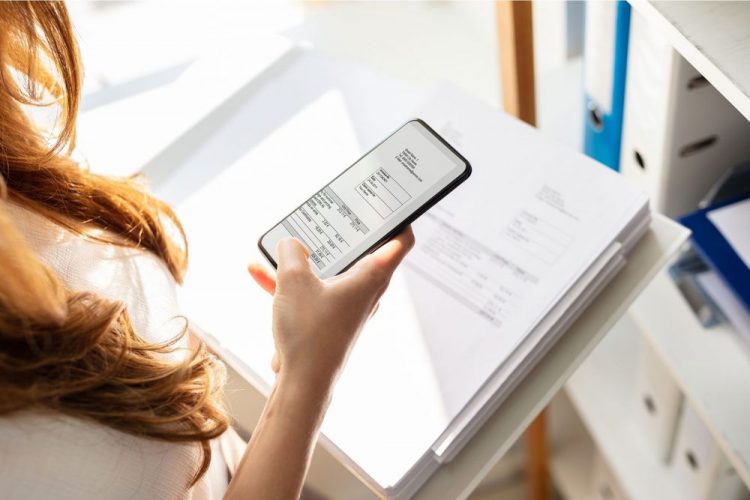
Папір шарудить під пальцями, а годинник цокає невблаганно – ситуація знайома кожному, хто колись бігав у пошуках сканера посеред ночі. Сучасний смартфон з потужною камерою та розумним софтом вирішує це миттєво, перетворюючи звичайне фото на чіткий PDF, ніби професійний офісний пристрій. У 2025 році вбудовані інструменти та додатки досягли рівня, де розпізнавання тексту (OCR) працює навіть на зім’ятих чеках, а багатосторінкові контракти скануються за хвилини.
Ринок мобільних сканерів вибухнув: за прогнозами аналітиків, обсяг сягає 1,6 мільярда доларів у 2026-му, з домінуванням документообігу на рівні 45% (джерело: industryresearch.co). Тепер 80% користувачів віддають перевагу телефону перед громіздкими сканерами, бо це зручно, безкоштовно й завжди під рукою. Розберемо все по поличках, від базових кроків до хитрощів просунутих.
Сканування на iPhone: магія Нотаток і Файлів
Apple зробила сканер частиною щоденного життя ще з iOS 11, але в 2025-му з iOS 18 інтерфейс став інтуїтивнішим, з кращим автофокусом і підтримкою Apple Intelligence для OCR. Почніть з програми “Нотатки” – це найшвидший шлях для початківців.
- Запустіть “Нотатки”, створіть нову або оберіть існуючу – простіше простого.
- Торкніться іконки вкладення (скріпка) унизу, оберіть “Сканувати документи”. Камера оживає, як хижак на полюванні.
- Розмістіть аркуш рівно перед камерою на контрастній поверхні. Авторежим блискавично фіксує контури жовтим рамкою; якщо тьмяне світло, натисніть затвор вручну.
- Перетягніть кути для ідеального кадру, додайте наступні сторінки плюсиком – багатосторінковий PDF будується на льоту.
- Натисніть “Зберегти”. Готово: чіткий файл у нотатці, готовий до редагування чи шарингу.
Хочете підписати? У нотатці торкніться скану, оберіть “Розмітка”, додайте підпис пальцем чи Apple Pencil – розмір і позиція на ваш смак. Для масового зберігання перейдіть у “Файли”: там же “Ще” > “Сканувати документи”, з тими ж фішками. Цей дует ідеальний для українців: паспорт чи витяг з Реєстру сканується за 10 секунд, без зайвих додатків.
Але якщо документ блищить чи зім’ятий, увімкніть флеш або режим “Чорно-білий” у налаштуваннях – текст стає лазерним. Експорт у PDF, JPG чи HEIC, з OCR для пошуку слів усередині файлу.
Android у дії: Google Drive та вбудована камера
На Android флагман – Google Drive, безкоштовний гігант з 2025-го оновленням UI для швидшого редагування. Він не просто сканує, а чистить плями й вирівнює кольори, ніби магніт для перфекціоністів.
- Відкрийте Drive, натисніть камеру праворуч унизу – блакитна рамка полює на документ.
- Наведіть камеру, авторежим фіксує; вручну – затвор. Додайте сторінки “Додати”.
- Редагуйте: “Обрізати та повернути” для кутів, “Фільтр” для градацій (ч/б блискуче для тексту), “Очистити” стирає пальці чи тіні.
- Назвіть файл, оберіть PDF чи JPG, вкажіть папку – збережено в хмарі миттєво.
- Додайте віджет на екран головного для блискавичного доступу.
На Samsung Galaxy Notes замінює iNotes: нова нотатка, скріпка > “Сканувати документ” – авторамка, редагування в стилі S Pen. Google Pixel вирізняється камерою: відкрийте Google Camera, наведіть – “Сканувати документ” спливає автоматом, з опціями “Зберегти” чи “Поділитися”. Ці нюанси роблять Android гнучким для будь-якого бренду.
Топ-додатки для сканування документів 2025: хто переможець?
Вбудовані інструменти круті, але для про level – додатки з AI. За тестами Wirecutter та PCMag, лідери: Adobe Scan, Microsoft Lens, CamScanner. Вони перевершують стокові за OCR (розпізнавання тексту до 300 DPI), багатосторінкові паки та інтеграцію з Office/Dropbox.
Ось порівняльна таблиця ключових фішок:
| Додаток | Платформи | OCR та AI | Безкоштовно | Рейтинг (2025) |
|---|---|---|---|---|
| Adobe Scan | iOS/Android | Авто, 18 мов, редагування тексту (преміум) | Необмежено + 2GB хмара | 4.8/5 (App Store) |
| Microsoft Lens | iOS/Android | Потужний, інтеграція з Word/OneNote | Повністю безкоштовно | 4.7/5 (Google Play) |
| CamScanner | iOS/Android | Базовий + преміум хмара | З рекламою, преміум $5/міс | 4.6/5 |
Джерела даних: nytimes.com/wirecutter, pcmag.com. Adobe Scan виграє за швидкістю – сканує стопку за секунди, Lens ідеальний для бізнесу з експортом у Excel. Встановіть один, і забудьте про інші.
Поради для кришталевої якості скану
Якість – це не удача, а наука. Тримайте телефон паралельно аркушу за 20-30 см, увімкніть природне світло без тіней – блиск від лампи псує все. Контрастна підкладка (чорна для білого паперу) допомагає AI рамці хапати краї точніше.
- Очистіть лінзу мікрофіброю – пил краде різкість.
- Використовуйте 300 DPI в налаштуваннях apps для друку.
- Для зім’ятих: режим “Очистити” або AI-випрямлення в Adobe.
- Багатосторінка: фіксуйте по черзі, не рухаючи стопку.
Експериментуйте з фільтрами: ч/б для тексту, кольоровий для фото. Інтегруйте з Diia чи Google Workspace для підпису – в Україні електронний підпис легальний з 2025-го повною мірою (support.apple.com, support.google.com).
Типові помилки при скануванні 📱
- 📸 Погане освітлення: Тіні розмивають текст – ставте біля вікна, уникайте сонця прямо.
- ❌ Кривий кут: Телефон нахилений – результат як після землетрусу, завжди перевіряйте рівень.
- 🗑️ Забули редагувати: Плями від пальців лишаються – використовуйте “Clean” перед збереженням.
- 🔒 Не OCR: Текст не шукається – активуйте в преміум-версіях для редагування.
- 📱 Повний акумулятор: Сканування жере батарею – зарядіть заздалегідь.
З цими пастками позаду ваші скани виглядають професійно, ніби з Canon. Тепер додайте хмарне сховище – OneDrive чи iCloud – і документи завжди з вами, від метро до офісу. Спробуйте на наступному чеку, і відчуєте різницю.