
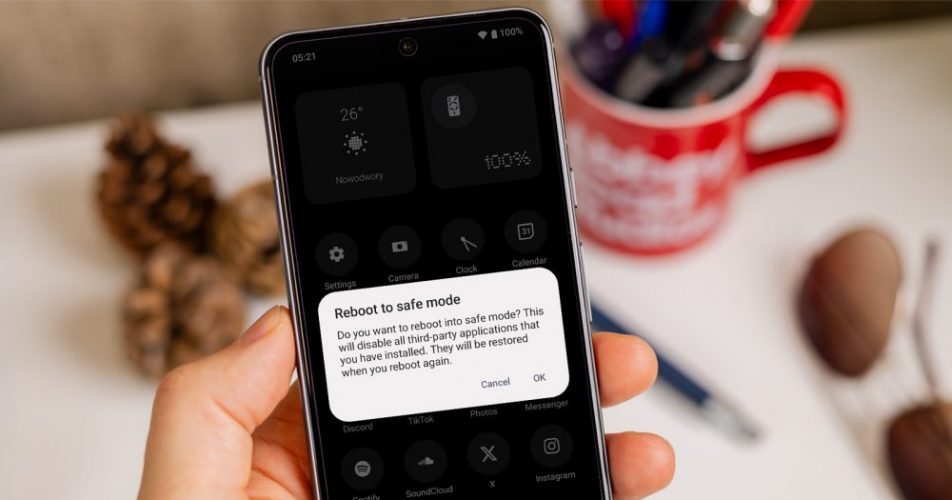
Безпечний режим — це тимчасовий “захисний щит” вашого пристрою чи сервісу, який іноді вмикається сам, а іноді ви самі його активуєте для діагностики. Він обмежує функціональність, приховує потенційно проблемний контент або запускає систему з мінімальним набором драйверів і програм. Але коли проблема вирішена, а режим все ще “сидить” у системі, це дратує — екран виглядає сірим, іконки в кутку повідомляють “Безпечний режим”, а повноцінне користування неможливе. Найчастіше люди шукають, як вимкнути безпечний режим саме на Android-смартфонах, у YouTube (де його називають Restricted Mode або Безпечний режим) та на Windows-комп’ютерах. Кожен випадок має свої нюанси, але рішення зазвичай прості й не потребують глибоких технічних знань.
Ось основні способи повернути повноцінний режим роботи: просте перезавантаження часто вирішує все за 30 секунд, але якщо ні — є надійні альтернативи через налаштування, панель сповіщень чи навіть командний рядок.
Що таке безпечний режим і чому він “залипає”
Безпечний режим на Android завантажує телефон лише з системними додатками — жодних сторонніх програм, лаунчерів чи віджетів. Це рятує, коли якась свіжовстановлена гра чи додаток викликає постійні зависання, перезавантаження або чорний екран. На екрані з’являється напис у нижньому кутку, а панель навігації стає чорно-білою. У YouTube безпечний режим (Restricted Mode) фільтрує відео з потенційно дорослим контентом, коментарі під роликами ховаються, а пошук видає лише “пристойні” результати — ідеально для дитячих акаунтів чи робочих мереж. У Windows Safe Mode запускає систему з базовими драйверами, дозволяючи видалити проблемне ПЗ чи виправити драйвери відеокарти, але після ремонту комп’ютер іноді “забуває” вийти з нього.
Проблема виникає, коли режим вмикається випадково (наприклад, через потрійне натискання кнопки живлення на деяких моделях) або після невдалого оновлення.
Як вимкнути безпечний режим на Android-смартфонах (Samsung, Xiaomi, Google Pixel та інші)
Найпростіший і найефективніший спосіб працює на 95% пристроїв у 2025–2026 роках.
Затисніть кнопку живлення, доки не з’явиться меню вимкнення. Тепер утримуйте пальцем пункт “Вимкнути” або “Перезапустити” — з’явиться підказка “Перезавантажити в безпечному режимі?” або подібна. Якщо режим активний, система запропонує вийти — підтвердіть. Телефон перезавантажиться і повернеться до нормального стану.
Якщо меню не реагує або режим не зникає:
- Розгорніть шторку сповіщень (свайп вниз від верхнього краю). Часто там висить постійне повідомлення “Безпечний режим увімкнено”. Натисніть на нього → “Вимкнути” або “Вийти”.
- Якщо нічого не допомагає — примусово перезавантажте: утримуйте кнопку живлення + кнопку зменшення гучності 10–30 секунд, доки екран не згасне. Після ввімкнення режим зазвичай зникає.
- На деяких Xiaomi/Redmi/Poco: утримуйте кнопку живлення, потім довго натисніть “Перезавантаження” — з’явиться опція виходу.
Рідкісні випадки, коли нічого не допомагає (наприклад, на Android TV або після вірусу), вимагають видалення проблемного додатка в звичайному режимі або скидання до заводських налаштувань (останній варіант — робіть бекап!).
Вимкнення безпечного режиму в YouTube (Restricted Mode) на телефоні та комп’ютері
YouTube називає це “Безпечний режим” або “Обмежений режим”. Він блокує дорослий контент, трейлери з матюками чи навіть деякі музичні кліпи. Якщо ви доросла людина і хочете бачити все без фільтрів — ось як прибрати обмеження.
У мобільному додатку YouTube (Android/iOS):
Відкрийте додаток → натисніть на свою аватарку вгорі праворуч → “Налаштування” → “Загальні” (або “Обліковий запис”) → знайдіть “Безпечний режим” або “Restricted Mode” → вимкніть перемикач.
Якщо перемикач сірий і не натискається — це часто через сімейний контроль, робочу мережу або налаштування батьківського контролю Google. Увійдіть в акаунт на комп’ютері, перевірте налаштування за посиланням youtube.com/account_restrictions або просто вийдіть з акаунту — на мобільному режим іноді “зависає” через кеш.
На комп’ютері в браузері:
Зайдіть на youtube.com → клікніть на аватарку → “Обмежений режим” (Restricted Mode) → вимкніть. Якщо опція заблокована адміністратором мережі (школа, офіс) — використовуйте VPN або мобільний інтернет.
Після вимкнення оновіть сторінку або перезапустіть додаток — коментарі та “дорослі” відео одразу з’являться.
Як вийти з безпечного режиму Windows 10/11
Якщо комп’ютер постійно завантажується в Safe Mode (екран з низькою роздільною здатністю, чорний фон робочого столу), найшвидший спосіб — через конфігурацію системи.
Натисніть Win + R → введіть msconfig → Enter. Перейдіть на вкладку “Завантаження” → зніміть галочку з “Безпечний режим” (або будь-яких варіантів: мінімальний, мережевий тощо) → “Застосувати” → “OK” → перезавантажте комп’ютер.
Якщо доступу до робочого столу немає або галочка не знімається:
Запустіть командний рядок від імені адміністратора (Win + S → cmd → правою кнопкою “Запуск від імені адміністратора”) → введіть команду:
bcdedit /deletevalue {default} safeboot
або для поточного завантаження:
bcdedit /deletevalue {current} safeboot
Натисніть Enter → перезавантажте.
Після цього Windows повернеться до звичайного режиму. Якщо проблема повторюється — перевірте, чи не пошкоджений завантажувач (команда sfc /scannow у командному рядку).
Типові помилки, яких варто уникнути
- Не ігноруйте перезавантаження як перший крок — 80% випадків саме воно вирішує проблему.
- Не намагайтеся “видаляти” режим через сторонні програми — це може погіршити ситуацію.
- Якщо після виходу телефон знову заходить у безпечний режим — винен якийсь додаток. Встановлюйте програми по одній і перевіряйте.
- На YouTube не плутайте Restricted Mode з батьківським контролем Google Family Link — для його відключення потрібен доступ батьківського акаунту.
Коли все вдається, відчуття повернення до повноцінного життя пристрою — наче зняв тісне взуття після довгої прогулянки. Екран знову яскравий, додатки працюють на повну, відео не ховаються. Якщо раптом щось не вийде — перевірте оновлення системи, бо в 2025–2026 роках Google і Microsoft періодично змінюють дрібні нюанси інтерфейсу.