
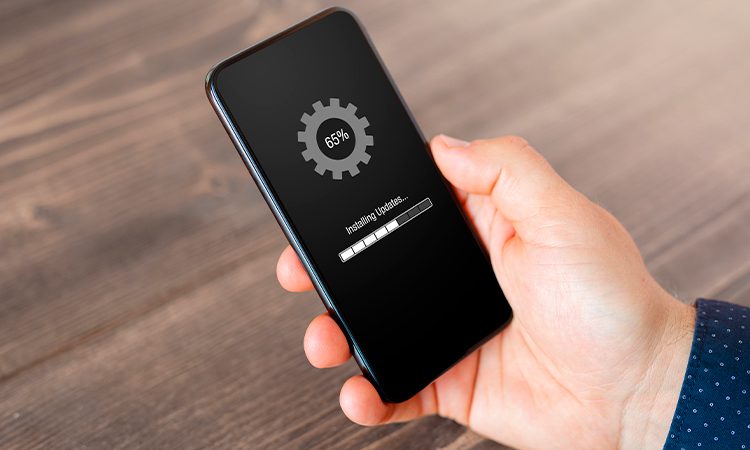
Скидання смартфона до заводських налаштувань — це як глибоке вдихання свіжого повітря для пристрою, що задихається від років накопиченого цифрового сміття, глюків і залишків старих програм. Усе зникає: фотографії, чати, налаштування, додатки, навіть той докучливий спам, що оселився в пам’яті. Залишається лише чистий, свіжий Android чи iOS, готовий до нового життя. Але перед тим, як натиснути фатальну кнопку, варто знати всі підводні камені — бо повернути дані назад буває неможливо.
Скидання до заводських налаштувань повністю стирає всю особисту інформацію з внутрішньої пам’яті телефону. Це найрадикальніший, але й найефективніший спосіб вирішити проблеми з зависаннями, вірусами, забутими паролями чи підготовкою гаджета до продажу. У 2025–2026 роках процедура майже не змінилася порівняно з попередніми версіями, однак з’явилися нові нюанси захисту (FRP на Android, Activation Lock на iPhone), які роблять процес більш безпечним, але й вимагають уважності.
Чому люди взагалі доходять до повного скидання?
Буває, телефон перетворюється на повільну черепаху: програми вилітають, екран блимає, а батарея сідає за пару годин. Іноді це наслідок встановлення сумнівних APK, накопичення кешу чи просто старіння операційної системи. Інший сценарій — ви продаєте чи даруєте пристрій, і хочете, щоб новий власник не отримав доступ до ваших фотографій з відпустки чи банківських додатків. А ще трапляється найстрашніше — забули графічний ключ чи пін-код, і телефон перетворився на цеглинку.
У всіх цих випадках hard reset (він же factory reset) стає єдиним розумним рішенням. Головне — підготуватися правильно.
Підготовка перед скиданням — найважливіший етап
Більшість людей шкодують саме через те, що пропустили цей крок. Ось що обов’язково треба зробити:
- Зробіть резервну копію всіх важливих даних. На Android це Google Drive + Google Фото (автозавантаження), на iPhone — iCloud або комп’ютер через Finder/Apple Devices.
- Запишіть або зробіть скріншот паролів від основних акаунтів (особливо Google та Apple ID).
- Перевірте, чи вимкнено захист від скидання: на Android вимкніть Factory Reset Protection (FRP), вийшовши з Google-акаунта; на iPhone — вимкніть Find My iPhone.
- Зарядіть телефон мінімум до 60–70% і бажано підключіть до зарядки під час процесу.
Якщо пропустити хоч один пункт — ризикуєте втратити доступ до пристрою або роки фотографій.
Скидання Android-смартфона: три реальних способи
Сучасні Android-пристрої (Pixel, Samsung, Xiaomi, Huawei та інші) дозволяють скинути систему кількома шляхами. Обирайте залежно від ситуації.
1. Найпростіший — через налаштування (коли телефон розблоковується)
Це класичний та найбезпечніший варіант.
- Відкрийте Налаштування
- Знайдіть розділ Система → Скидання або Загальне керування → Скидання (на Samsung — «Скидання до заводських налаштувань»)
- Оберіть Стерти всі дані (скидання до заводських налаштувань)
- Підтвердіть дію (може знадобитися PIN або пароль)
- Телефон перезавантажиться і за 5–15 хвилин стане як новий
Процес займає від 5 до 25 хвилин залежно від обсягу пам’яті та моделі.
2. Hard Reset через Recovery (коли телефон заблоковано або сильно глючить)
Цей спосіб працює навіть тоді, коли ви не можете зайти в систему.
Загальна схема (може трохи відрізнятися на різних брендах):
- Вимкніть смартфон повністю
- Утримуйте комбінацію кнопок для входу в recovery (найпоширеніші варіанти 2025–2026):
- Samsung: Гучність вгору + Бічна (або Power) + іноді Home
- Xiaomi/Redmi/Poco: Гучність вгору + Power
- Pixel: Гучність вниз + Power → потім у меню виберіть Recovery
- Huawei (старі моделі): Гучність вгору + Power
- У recovery-меню виберіть wipe data / factory reset (зазвичай за допомогою кнопок гучності та підтвердження кнопкою Power)
- Підтвердіть, дочекайтеся завершення, перезавантажте пристрій
Після цього телефон попросить увійти в Google-акаунт — це і є FRP-захист. Якщо не пам’ятаєте дані — доведеться відновлювати акаунт через підтримку Google.
3. Віддалене скидання через Find My Device
Якщо телефон увімкнений, підключений до інтернету і прив’язаний до вашого Google-акаунта:
- Зайдіть на android.com/find з будь-якого пристрою
- Увійдіть у свій Google-акаунт
- Оберіть свій телефон → Стерти пристрій
Це зручно, коли смартфон вкрадено або загублено.
Як скинути iPhone до заводських налаштувань
Apple зробила процес максимально захищеним і водночас простим.
Спосіб 1 — через налаштування (найзручніший)
- Відкрийте Налаштування → Загальні
- Прокрутіть униз → Перенесення або скидання iPhone
- Натисніть Стерти контент і налаштування
- Введіть код-пароль та пароль Apple ID (якщо вимагає)
- Підтвердіть і чекайте 3–10 хвилин
Спосіб 2 — віддалено через iCloud (якщо телефон загублено)
- Зайдіть на icloud.com/find
- Увійдіть у свій Apple ID
- Оберіть пристрій → Стерти iPhone
Після цього Activation Lock залишиться активним — новий власник не зможе користуватися гаджетом без вашого Apple ID.
Спосіб 3 — через комп’ютер (Finder / Apple Devices)
Підходить, коли телефон не вмикається або сильно глючить.
- Підключіть iPhone до Mac/PC
- У Finder (macOS) або Apple Devices (Windows) оберіть пристрій
- Натисніть Відновити iPhone
Всі дані буде стерто, а система перевстановиться з нуля.
Типові помилки, яких варто уникати
Ось найпоширеніші пастки, в які потрапляють навіть досвідчені користувачі:
- Не вийшли з акаунтів — після скидання телефон блокується FRP або Activation Lock, і доведеться витрачати години на підтримку.
- Забули зробити бекап — фотографії з весілля, контакти родичів, чати з дітьми — все це може зникнути назавжди.
- Переривають процес — раптово сіла батарея під час скидання — і телефон може «зацеглитися».
- Не перевіряють заряд — процес може тривати до 30 хвилин, краще підключити зарядку.
Найважливіше правило: якщо сумніваєтеся — краще не натискайте «Стерти все», а спочатку зробіть бекап і вийдіть з акаунтів.
Скидання до заводських налаштувань — потужний інструмент. Він повертає телефону друге дихання, готує його до нового власника або рятує від цифрового хаосу. Головне — підходити до процесу з холодною головою, а не в паніці. Тоді ваш смартфон знову стане швидким, чистим і майже новим — ніби щойно з коробки. А це, погодьтеся, відчуття, яке завжди тішить.