
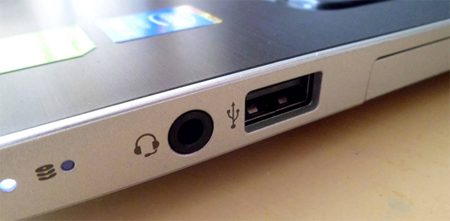
Бездротові навушники вже давно перестали бути розкішшю — це щоденна свобода рухів, коли кабель не чіпляється за край столу, а звук супроводжує вас від кухні до балкону без жодного дроту. Підключити їх до ноутбука в 2025–2026 роках стало простіше, ніж коли-небудь, але нюанси все одно залишаються: від версії Bluetooth до раптових збоїв драйверів після чергового оновлення Windows.
Більшість сучасних ноутбуків (особливо випущених після 2020 року) мають вбудований Bluetooth 5.0 або новіший, що забезпечує стабільне з’єднання на відстані до 10–15 метрів і мінімальну затримку звуку. Якщо ваш ноутбук старіший — не поспішайте засмучуватися, проблему легко вирішити за 150–400 гривень. А тепер по суті — як це все зробити швидко, надійно та без зайвих нервів.
Які бувають бездротові навушники та що вам знадобиться
Сьогодні на ринку домінують дві великі групи:
- Bluetooth-моделі (найпоширеніші): AirPods, Sony WF-1000XM5, Samsung Galaxy Buds3 Pro, JBL Tune, Anker Soundcore та тисячі китайських TWS за 500–3000 грн
- Радіочастотні (2.4 ГГц з USB-донглом): частіше зустрічаються в ігрових гарнітурах Logitech G, SteelSeries, Razer (наприклад, BlackShark V2 Pro 2023–2025)
Для класичного Bluetooth-з’єднання потрібні лише дві речі: увімкнений Bluetooth на ноутбуці та навушники в режимі pairing (сполучення). Якщо Bluetooth-адаптера немає — купуємо USB-донгл (Bluetooth 5.3 коштує копійки, а затримка падає до 30–40 мс).
Таблиця порівняння основних способів підключення
| Спосіб | Сумісність | Затримка звуку | Складність | Ціна доп. обладнання |
|---|---|---|---|---|
| Вбудований Bluetooth ноутбука | 99% сучасних моделей | 40–180 мс | ★☆☆☆☆ | 0 грн |
| USB Bluetooth-адаптер 5.3 | Будь-який ноутбук з USB | 30–80 мс | ★★☆☆☆ | 150–450 грн |
| USB-донгл 2.4 ГГц (від виробника) | Тільки сумісні гарнітури | 20–40 мс | ★☆☆☆☆ | в комплекті |
Дані базуються на оглядах та тестах популярних моделей 2024–2025 років (офіційні сайти виробників та незалежні огляди).
Покрокове підключення до Windows 11 (найактуальніша версія у 2026 році)
Windows 11 вже третій рік поспіль тримає лідерство серед ноутбуків, тож почнемо саме з неї.
- Переведіть навушники в режим сполучення
Зазвичай це довге натискання кнопки на кейсі або на самій гарнітурі 3–7 секунд, поки індикатор не почне швидко блимати білим/синім. У AirPods — відкриваєте кришку кейса біля ноутбука та натискаєте кнопку на задній стороні. - Увімкніть Bluetooth на ноутбуці найшвидшим способом
Клікніть на панель завдань у правому нижньому кутку (іконки мережі, звуку, батареї) → натисніть стрілочку > біля Bluetooth → увімкніть перемикач. Готово за 4 секунди. - Додайте пристрій
Там само в швидкому меню натисніть «Керування пристроями Bluetooth» або «Додати пристрій» → оберіть свій варіант (зазвичай блимає назва типу «Galaxy Buds3» або «WH-1000XM5»). Підтвердіть сполучення, якщо з’явиться запит на PIN (частіше за все 0000 або 1234).
Після успішного підключення ви побачите статус «Підключено для музики та голосу» — це означає, що мікрофон теж працює (дуже зручно для дзвінків у Discord або Teams).
Альтернативний довгий шлях через налаштування: Win + I → Bluetooth та пристрої → Додати пристрій → Bluetooth.
Підключення до macOS (для власників MacBook)
На MacBook все ще інтуїтивніше.
Відкрийте «Системні налаштування» → Bluetooth → увімкніть перемикач.
Навушники в режимі pairing автоматично з’являться у списку.
Клік → «Підключити». Готово.
З 2023–2024 років Apple покращила стабільність з’єднання з не-Apple навушниками завдяки Bluetooth 5.3 у чипах M2/M3/M4.
Якщо Bluetooth на ноутбуці немає або він дуже старий
Беремо USB-адаптер Bluetooth 5.3 (рекомендую CSR8510 або Realtek чіпи — вони найменш проблемні). Вставляємо → Windows зазвичай сама встановлює драйвери за 10–30 секунд. Далі процес ідентичний описаному вище.
Типові помилки та як їх уникнути
Ось найпоширеніші ситуації, через які люди витрачають години замість 2 хвилин.
- Навушники блимають, але не знаходяться → переконайтеся, що вони саме в режимі pairing, а не просто увімкнені. Перезапустіть режим.
- З’єднання є, а звук іде з динаміків ноутбука → клацніть правою кнопкою на іконку звуку → «Пристрої відтворення» → оберіть навушники як пристрій за замовчуванням.
- Звук переривається або є лаги → перевірте відстань (ідеально до 5–7 м без перешкод), оновіть драйвери Bluetooth через Диспетчер пристроїв.
- Після сну ноутбук не бачить навушники → типова поведінка Windows після оновлень — вимкніть/увімкніть Bluetooth або перезавантажте обидва пристрої.
Додамо трохи живого досвіду: одного разу після оновлення Windows 11 мої Sony XM4 раптом перестали підключатися автоматично. Виявилося, що система «забула» пристрій через конфлікт драйверів — довелося видалити його повністю з налаштувань і підключити заново. Після цього працює ідеально вже пів року.
Поради, які реально рятують час і нерви
- Тримайте навушники зарядженими хоча б на 20% — при низькому заряді багато моделей відмовляються входити в режим pairing.
- Після першого підключення навушники автоматично під’єднуються за 3–5 секунд при наступному вмиканні (якщо Bluetooth увімкнений).
- Для ігор та відео з мінімальною затримкою краще обирати моделі з підтримкою aptX Low Latency або LDAC (якщо ноутбук підтримує).
- Якщо звук «пластиковий» або з шумом — спробуйте у налаштуваннях навушників (якщо є додаток) переключити кодек з AAC на SBC або навпаки.
Бездротові навушники — це не просто зручність, це інший рівень свободи за робочим столом. Коли звук іде прямо в вуха, а кабель не заважає пити каву чи крутитися в кріслі, робота перетворюється на набагато приємніше заняття. Тож беріть свої улюблені вкладиші чи повнорозмірні, вмикайте режим сполучення — і насолоджуйтесь тишею, яка тепер завжди з вами, а не десь на столі. Удачі! 🎧