
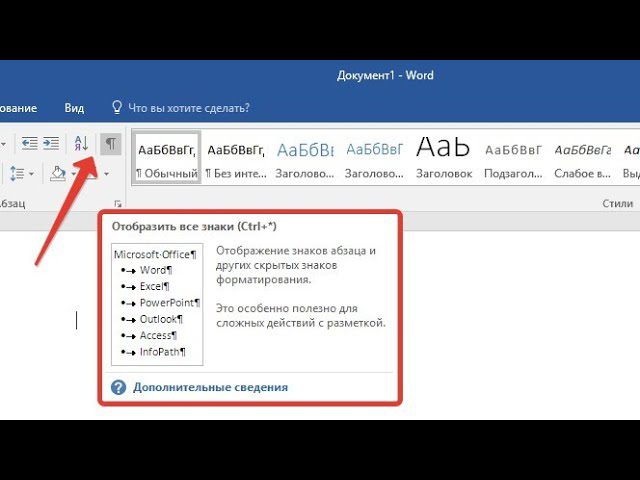
Кожному, хто хоч раз працював з довгим документом у Word, знайоме це відчуття легкого роздратування, коли в кінці тексту вперто з’являється порожня сторінка, або посередині документа раптом виростає непотрібний аркуш. Документ виглядає неохайно, при друці витрачається зайвий папір, а презентація втрачає професійний вигляд. Але хороша новина — майже завжди цю проблему можна вирішити за 10–30 секунд, якщо знати правильні прийоми.
Ось основні способи, які працюють у Word для Microsoft 365, Word 2024, 2021, 2019, 2016 та старіших версіях станом на 2025–2026 роки. Ми розберемо як прості випадки, так і найскладніші «невидалимі» сторінки.
Швидке видалення сторінки з текстом чи графікою
Якщо на сторінці є хоч якийсь вміст (текст, таблиця, картинка, фігура), найпростіший шлях — виділити та стерти.
Поставте курсор на початку небажаної сторінки.
Тримайте ліву кнопку миші та протягніть до кінця сторінки (або скористайтеся Shift + стрілки вниз / Page Down).
Натисніть Delete (або Backspace, якщо курсор стоїть після вмісту).
Готово за 5 секунд.
Але що робити, коли сторінка здається порожньою, а Delete нічого не змінює?
Як позбутися класичної порожньої сторінки в кінці документа
Це найпоширеніша ситуація. Word завжди додає в кінець документа невидимий кінцевий знак абзацу ¶, який іноді «протискається» на нову сторінку через великі відступи, великі таблиці або незвичайні параметри абзацу.
Ось найнадійніший ланцюжок дій:
- Перейдіть на вкладку Головна → група Абзац → натисніть кнопку ¶ (Показати всі непечатні символи).
Ви побачите безліч маленьких знаків ¶, крапок між словами, стрілочки та, можливо, суцільну лінію розриву сторінки. - Прокрутіть до самого кінця документа.
Знайдіть останній знак абзацу на тій самій порожній сторінці. - Виділіть цей знак ¶ (просто клацніть ліворуч від нього та потягніть).
- У полі розміру шрифту (на панелі інструментів) введіть 1 і натисніть Enter.
Знак стане крихітним, «підтягнеться» на попередню сторінку — і порожня зникне.
Цей трюк працює в 95 % випадків з кінцевими порожніми аркушами.
Видалення сторінки за допомогою функції «Перейти»
Microsoft називає цей метод офіційним і рекомендує його для складних документів.
Покроково (Windows):
- Клацніть будь-де на сторінці, яку хочете знищити.
- Натисніть Ctrl + G (або F5).
- У вікні «Знайти та замінити» на вкладці Перейти у полі «Введіть номер сторінки» наберіть \page (зворотний слеш обов’язковий!).
- Натисніть Enter → Закрити.
- Тепер уся сторінка виділена — просто натисніть Delete.
На Mac замість Ctrl + G використовуйте Option + ⌘ + G.
Цей спосіб особливо зручний, коли потрібно видалити сторінку посередині документа, не зачіпаючи сусідні.
Розриви розділів — головний «винуватець» примарних сторінок
Часто порожні аркуші з’являються через розриви розділів типу «Наступна сторінка», «Непарна сторінка» або «Парна сторінка» — їх люблять ставити для різної нумерації колонтитулів або зміни орієнтації.
Як знайти та видалити:
- Увімкніть відображення непечатних символів (¶).
- Шукайте товсту пунктирну лінію з написом Розрив розділу (наступна сторінка).
- Поставте курсор перед цією лінією.
- Натискайте Delete, доки розрив не зникне.
Якщо після видалення розриву змінюється форматування — не панікуйте. Просто поверніться до початку наступного розділу та повторно налаштуйте потрібні параметри (поля, орієнтацію тощо).
Типові помилки, через які сторінка не видаляється
Ось найчастіші пастки, в які потрапляють навіть досвідчені користувачі:
- Забули увімкнути ¶ — без цього ви просто не бачите причини (розрив, зайвий абзац, прихований маркер).
- Видаляють Backspace замість Delete, коли курсор стоїть у кінці попередньої сторінки — у такому разі часто нічого не відбувається.
- Мають таблицю, яка «перетікає» на наступну сторінку — її треба зменшити або змінити обтікання текстом навколо таблиці.
- Працюють із документом, створеним у старій версії Word і відкритим у новій — іноді допомагає команда «Зберегти як» у форматі .docx.
- Натискають Delete на порожній сторінці, але не виділяють прихований знак абзацу.
Поради, які заощадять нерви та час
- Завжди працюйте з увімкненими непечатними символами — це ваш рентген документа.
- Якщо видаляєте багато сторінок поспіль — виділіть великий фрагмент від початку першої непотрібної до кінця останньої, потім Delete.
- У довгих документах зручніше використовувати Область навігації (Вкладка Вигляд → Область навігації): клацніть на мініатюрі сторінки → правою кнопкою → іноді з’являється контекстне меню для швидкого видалення.
- Для Mac користувачів: всі комбінації з Ctrl замінюються на Command (⌘).
- Якщо нічого не допомагає — скопіюйте весь текст (Ctrl+A → Ctrl+C), створіть новий документ і вставте (Ctrl+V) — часто це миттєво вирішує проблеми з «пошкодженим» форматуванням.
З цими прийомами ви зможете видалити практично будь-яку сторінку в Word за лічені секунди. Найголовніше — не боротися з програмою силою, а спочатку побачити, що саме її тримає. А коли побачите — це вже перемога.