
Уявіть: ви знайшли ідеальний момент у грі, важливий чат у месенджері або той самий баг в програмі, який потрібно терміново показати колезі. Рука тягнеться до клавіатури — і за мить потрібний кадр уже у вас. Windows 10, навіть у 2025 році, коли багато хто вже перейшов на одинадцятку, все ще пропонує цілий арсенал способів захопити екран — від блискавичних комбінацій клавіш до зручних інструментів з редагуванням. Головне — знати, який метод обрати саме зараз.
Ось основні способи, які працюють швидко та надійно. Ви зможете захоплювати весь робочий стіл, окреме вікно, довільну область або навіть записувати коротке відео екрану.
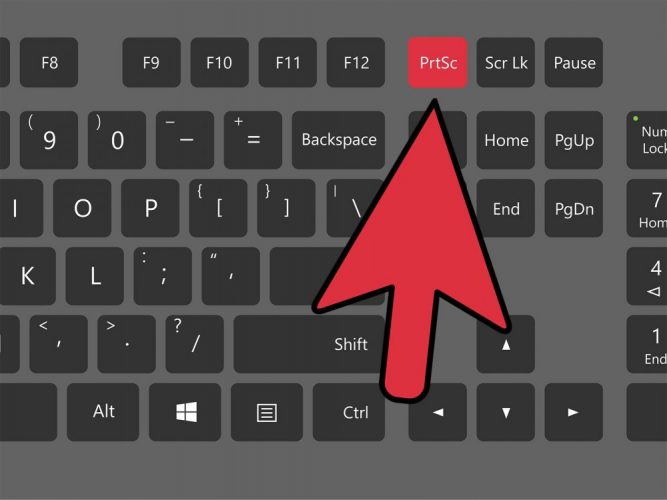
Найшвидший спосіб: Win + PrtSc — скріншот за секунду без зайвих рухів
Натискаєте Windows + Print Screen — екран на мить блимає, ніби підморгує вам у відповідь, і все. Знімок уже збережений автоматично. Ніяких вікон, ніяких вставок у Paint — чиста магія.
Знайдете файл тут:
Цей ПК → Зображення → Снімки екрану (або Pictures → Screenshots у англійській версії).
Кожне нове фото отримує назву «Скріншот (номер)». Зручно, коли треба швидко надіслати десяток знімків.
Особливо люблять цей метод ті, хто працює з кількома моніторами — знімок робиться лише основного екрану, але якщо потрібно все — є інші трюки.
Класика жанру: просто PrtSc — коли потрібен контроль над кожним пікселем
Натискаєте Print Screen (іноді пишуть PrtScn або PrtScr) — і весь екран миттєво потрапляє в буфер обміну.
Що далі?
Відкриваєте Paint (або будь-який інший редактор — Word, Photoshop, навіть Telegram), натискаєте Ctrl + V — і ось він, ваш свіжий знімок. Можна обрізати, підписати, намалювати стрілочки — все, що душа забажає.
На ноутбуках часто треба додати Fn — тобто Fn + PrtSc. Без Fn нічого не спрацює, бо клавіша поділена з іншою функцією.
Тільки активне вікно: Alt + PrtSc — ідеально для програм і діалогів
Працюєте з помилкою в Excel? Відкрите налаштування програми?
Виберіть потрібне вікно (клацніть по ньому), натисніть Alt + Print Screen — і в буфері опиниться саме це вікно, без зайвого робочого столу та панелі завдань.
Чудовий спосіб для техпідтримки: скріншот вікна помилки виглядає набагато професійніше, ніж весь заставлений іконками робочий стіл.
Win + Shift + S — сучасний король часткових скріншотів
Це, мабуть, найзручніший інструмент Windows 10 у 2025 році.
Натискаєте Windows + Shift + S — екран затемнюється, зверху з’являється маленька панелька з чотирма варіантами:
- Прямокутний режим — класичний вибір області мишкою
- Вільна форма — малюєте довільну фігуру (дуже зручно для круглих кнопок чи іконок)
- Вікно — клацаєте по потрібному вікну
- Весь екран — на всяк випадок
Після вибору знімок автоматично лягає в буфер. Знизу праворуч з’являється сповіщення — клацніть, і відкриється редактор для малювання стрілок, маркерів, обрізки чи збереження.
Інструмент «Ножиці» (Snipping Tool) — старий добрий друг із новими фішками
Знайдіть у пошуку Windows слово «Ножиці» або «Snipping Tool».
Запускаєте — і отримуєте повноцінний міні-редактор:
- Знімок з затримкою (1–5 секунд — ідеально, щоб відкрити меню)
- Різні режими (прямокутник, вільна форма, вікно, весь екран)
- Малювання одразу після захоплення (ручки, маркери, гумка)
- Збереження, копіювання, відправка поштою
У пізніх оновленнях Windows 10 цей інструмент злився з «Набросок на фрагменті екрана» — тому Win + Shift + S часто відкриває саме його.
Xbox Game Bar — коли треба зняти гру або відео
Натискаєте Win + G — відкривається ігрова панель.
Кнопка скріншота (або Win + Alt + PrtSc) — і кадр збережений.
Знімки сюди потрапляють у Відео → Захоплення (Videos → Captures).
Цей метод особливо зручний для геймерів: працює поверх повноекранних ігор, де звичайні комбінації іноді «не бачать» екран.
Поради, які рятують час і нерви
Ось кілька прийомів, які роблять життя з Windows 10 значно приємнішим:
- Зміна місця збереження — клацніть правою кнопкою на папці «Снімки екрану» → «Властивості» → «Розташування» → виберіть нову папку.
- Багато моніторів — Win + PrtSc робить тільки головний екран. Для всіх — тільки PrtSc → Paint.
- Немає кнопки PrtSc? — на деяких ультракомпактних клавіатурах використовуйте Fn + Windows + Пробіл.
- Автозбереження + редагування — найкраща комбінація: Win + Shift + S → сповіщення → редагування.
Типові помилки, яких варто уникати
Багато хто досі думає, що Win + PrtSc нічого не робить, бо не бачить вікна збереження. Екран блимає — це і є підтвердження. Просто загляньте в папку Зображення.
Інша класична ситуація — натискають PrtSc на ноутбуці без Fn. Результат — нуль. Завжди перевіряйте, чи потрібна додаткова клавіша.
І ще: не плутайте Snipping Tool із новим інструментом у Windows 11 — у десятці він все ще називається «Ножиці» і не має деяких AI-функцій.
Цікаві факти про скріншоти в Windows
Кнопка Print Screen з’явилася ще в Windows 1.0 у 1985 році — тоді вона просто друкувала весь екран на принтер!
У Windows 10 вперше додали автоматичне збереження — це сталося в 2015 році, і мільйони людей досі радіють, що більше не треба відкривати Paint вручну.
Скріншот з Win + PrtSc зберігається в PNG — форматі без втрати якості, тому навіть дрібний текст на знімку виглядає ідеально.
Користуючись цими методами, ви зможете захоплювати екран за лічені секунди — чи то для роботи, чи для мемів, чи для того, щоб показати другу «дивись, що сталося». Windows 10, попри свій вік, досі дає фору багатьом новим системам у простоті та швидкості таких повсякденних завдань. А ви який спосіб використовуєте найчастіше?