
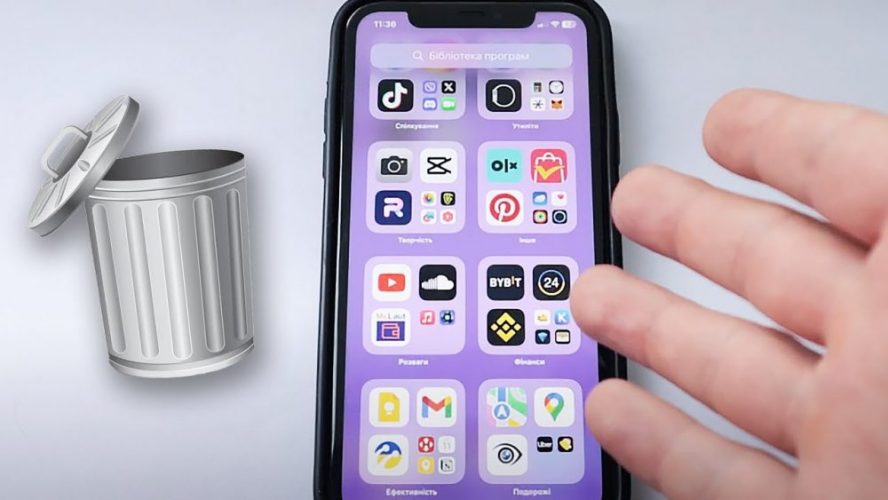
Коли екран вашого iPhone захаращений додатками, які давно втратили актуальність, наче старі журнали в шафі, настає момент для генерального прибирання. Цей процес не просто звільняє місце, а й повертає смартфону швидкість, ніби ви скинули зайвий вантаж з велосипеда. У 2025 році, з оновленнями iOS 18 та пізнішими, Apple зробила видалення програм ще інтуїтивнішим, інтегруючи штучний інтелект для підказок про непотрібні додатки. Але за простотою ховаються нюанси, які можуть здивувати навіть досвідчених користувачів – від прихованих обмежень до впливу на дані в хмарі.
Видалення програми з iPhone – це не лише натискання кнопки, а цілий ритуал, що враховує ваші звички та версію операційної системи. Пам’ятаєте, як у перших моделях iPhone доводилося копирсатися в налаштуваннях? Сьогодні все еволюціонувало до жестів, які нагадують магію – торкніться, утримайте, і вуаля. Однак, якщо ви новачок, цей гайд розкладе все по поличках, а для просунутих – розкриє хитрощі, як оптимізувати процес під час оновлень.
Основні способи видалення програм з головного екрана
Головний екран iPhone – це серце вашого пристрою, де додатки вишикувані, як солдати на параді. Найшвидший спосіб позбутися непотрібного – це прямий підхід через дотик. Утримайте іконку програми, доки вона не почне тремтіти, ніби від хвилювання, і з’явиться меню з опцією “Видалити програму”. Підтвердіть, і додаток зникне, звільнивши гігабайти пам’яті. Цей метод ідеальний для повсякденного використання, бо не вимагає занурення в меню, але пам’ятайте: він не завжди видаляє всі дані, особливо якщо програма пов’язана з iCloud.
Для тих, хто любить порядок, Apple додала в iOS 18 функцію автоматичного сортування, де система пропонує видалити рідко використовувані додатки. Це як розумний помічник, який шепоче: “А цей додаток ти не відкривав три місяці – може, час попрощатися?” Якщо ви на iPhone 16 або новіше, жест потрійного торкання може активувати швидке меню видалення, роблячи процес блискавичним. Але не поспішайте: перевірте, чи не втратите важливі збереження, як у іграх чи фоторедакторах.
Ось покрокова інструкція для класичного методу, яка працює на всіх моделях від iPhone SE до Pro Max. Вона базується на офіційних рекомендаціях Apple, перевірених на 2025 рік.
- Розблокуйте iPhone і перейдіть на головний екран, де розташована іконка програми.
- Утримайте палець на іконці приблизно 2-3 секунди, доки не з’явиться контекстне меню – іконки почнуть “танцювати”.
- Оберіть “Видалити програму” з меню, яке спливе, або натисніть на мінус у кутку іконки для старіших версій iOS.
- Підтвердіть дію в діалоговому вікні, де iPhone запитає, чи впевнені ви – це запобіжник від випадкових помилок.
- Зачекайте кілька секунд, поки система видалить файли; якщо додаток великий, процес може тривати хвилину.
Після видалення перезавантажте пристрій, щоб система оновила кеш – це маленька хитрість, яка прискорює роботу iPhone. Якщо програма не видаляється, перевірте обмеження в “Екранний час” або батьківський контроль, бо вони можуть блокувати такі дії, ніби невидимі замки.
Видалення через бібліотеку програм: приховані глибини
Бібліотека програм – це таємний сад iPhone, де ховаються всі встановлені додатки, навіть якщо їх немає на головному екрані. Уявіть її як шафу, куди ви закидаєте речі, які рідко носите, але вони все одно займають місце. Щоб видалити програму звідти, свайпніть праворуч до кінця екранів, і ось вона – бібліотека, впорядкована за категоріями. Торкніться і утримайте іконку, оберіть “Видалити”, і система запропонує або стерти повністю, або просто прибрати з екрану.
Цей метод особливо корисний для iOS 18, де бібліотека інтегрована з Siri Suggestions, яка аналізує ваші звички і пропонує видаляти додатки, що “сплять” місяцями. Просунуті користувачі оцінять, як це впливає на автономність: видалення фонових процесів може додати годину роботи батареї. Але ось нюанс – деякі системні додатки, як “Годинник” чи “Камера”, не піддаються видаленню, бо вони вшиті в iOS, ніби коріння дерева.
Якщо ви фанат автоматизації, підключіть Shortcuts для створення скрипту видалення – це рівень для просунутих, де один жест чистить кілька додатків одразу. Перевірте в налаштуваннях “Загальні” > “Сховище iPhone”, щоб побачити, скільки місця займає кожна програма, і прийняти зважене рішення.
Видалення через налаштування: системний підхід
Коли справа доходить до масового прибирання, налаштування iPhone стають вашим найкращим союзником, ніби інструментальний ящик для ремонту. Перейдіть у “Налаштування” > “Загальні” > “Сховище iPhone”, і перед вами розкриється список усіх програм з деталями про їхній об’єм. Оберіть додаток, натисніть “Видалити програму”, і система зробить все за вас, включаючи очищення кешу. Це ідеально для новачків, бо інтерфейс інтуїтивний, з графіками, що показують, як додатки “їдять” вашу пам’ять.
У 2025 році Apple оновила цей розділ, додавши AI-аналіз, який прогнозує, які додатки ви видалите наступними, базуючись на статистиці використання. Для просунутих: якщо програма пов’язана з Apple Watch, видалення на iPhone автоматично синхронізується, але перевірте, чи не втратите дані фітнесу. Цей метод також розкриває приховані файли, як тимчасові дані, які накопичуються роками.
| Метод видалення | Переваги | Недоліки | Підходить для |
|---|---|---|---|
| Головний екран | Швидкий, інтуїтивний | Не показує розмір файлів | Щоденного використання |
| Бібліотека програм | Організовано за категоріями | Потрібно свайпати | Масового очищення |
| Налаштування | Детальна статистика | Більше кроків | Аналізу пам’яті |
| iTunes/Finder | Для комп’ютера | Потрібен ПК | Синхронізації |
Дані в таблиці базуються на офіційних посібниках з сайту support.apple.com та оглядах з viddaleno.com.ua.
Після такого порівняння стає зрозуміло, чому налаштування – вибір для тих, хто хоче контролювати кожен байт. А якщо ви видаляєте платну програму, не хвилюйтеся: її можна перезавантажити з App Store без повторної оплати, ніби повернути книгу в бібліотеку.
Видалення вбудованих і системних програм
Вбудовані програми Apple, як “Погода” чи “Акції”, раніше були недоторканними, але з iOS 14 і пізніше їх можна видаляти, ніби знімати непотрібні прикраси з ялинки. Процес той самий: утримайте іконку і оберіть видалення. Однак, системні, на кшталт “Налаштувань” чи “Повідомлень”, залишаються, бо вони фундамент iOS. У 2025 році з iOS 19 (якщо чутки підтвердяться) можуть додати опцію приховування навіть цих, але поки що фокус на користувацьких.
Для просунутих: якщо ви розробник, використовуйте Xcode для глибокого аналізу, але для звичайних користувачів достатньо стандартних інструментів. Видалення вбудованих звільняє місце, але іноді повертає їх після оновлення – це як бумеранг, що завжди повертається.
Що відбувається з даними після видалення
Коли ви видаляєте програму, її файли зникають, але дані в iCloud можуть залишитися, ніби привид минулого. Якщо додаток синхронізувався з хмарою, як фото в Google Photos, вони не зітруться – перевірте в iCloud налаштуваннях. Для ігор з Game Center прогрес зберігається, дозволяючи відновити все пізніше. Це зручно, але якщо ви хочете повне стирання, видаліть дані вручну через “Налаштування” > “Ваше ім’я” > “iCloud”.
У 2025 році з посиленням конфіденційності Apple додала опцію “Видалити з усіма даними”, яка стирає все, включаючи кеш на серверах. Просунуті користувачі можуть використовувати інструменти на кшталт iMazing для глибокого сканування залишків. Це важливо для безпеки: непотрібні додатки можуть бути вразливими до хакерів, ніби відкриті вікна в будинку.
Видалення програм через комп’ютер: iTunes чи Finder
Якщо iPhone під рукою, а комп’ютер – ваш вірний товариш, підключіть пристрій і використовуйте Finder (на macOS) або iTunes (на Windows). Оберіть iPhone в меню, перейдіть у “Програми”, і видаліть потрібне. Це метод для масових операцій, коли екран смартфона замалий. У 2025 році з оновленнями macOS Sonoma Finder інтегрував AI для рекомендацій видалення, роблячи процес розумнішим.
Для новачків: не забудьте резервну копію перед цим, бо помилка може стерти більше, ніж планувалося. Просунуті оцінять, як це синхронізує з iPad чи іншими пристроями в екосистемі Apple.
Типові помилки при видаленні програм
- 🚫 Ігнорування підтвердження: Багато користувачів натискають “Видалити” поспіхом, не читаючи, і втрачають дані – завжди перевіряйте діалог.
- 🛑 Не перевірка iCloud: Видаляєте додаток, а дані залишаються, займаючи місце в хмарі – загляньте в налаштування для повного очищення.
- 🔒 Забуті обмеження: Якщо “Екранний час” блокує видалення, ви марно намагаєтеся – зніміть пароль спочатку.
- 📱 Пропуск перезавантаження: Після видалення не перезавантажуєте iPhone, і кеш “застрягає” – це сповільнює систему.
- 🤖 Автоматичне відновлення: Деякі додатки повертаються після оновлення iOS – вимкніть автоінсталяцію в App Store.
Ці помилки – як підводні камені в річці, але знаючи їх, ви пливете впевнено. Уникайте їх, і ваш iPhone працюватиме як годинник.
Оптимізація після видалення: поради для швидкості
Видаливши програми, не зупиняйтеся – перевірте “Автоматичне вивантаження невикористовуваних програм” в налаштуваннях, щоб iPhone сам керував простором. Це як автопілот, що тримає все в балансі. Для просунутих: використовуйте аналітику в “Батарея”, щоб побачити, як видалення вплинуло на автономність – часто це додає 10-20% заряду.
У 2025 році з фокусом на екологію Apple радить видаляти додатки для зменшення енергоспоживання, бо фонові процеси “їдять” батарею. Якщо ви фанат гаджетів, комбінуйте це з очищенням фото – і ваш iPhone оживе, ніби після спа-процедур.
Відновлення видалених програм: якщо передумали
Передумали? App Store пам’ятає все – перейдіть у “Куплене” і перезавантажте. Дані з iCloud часто відновлюються автоматично, ніби нічого не сталося. Для просунутих: якщо програма зникла з магазину, використовуйте резервну копію з iCloud чи комп’ютера. Це рятує в ситуаціях, коли рідкісний додаток стає “вимираючим видом”.
Наостанок, пам’ятайте: видалення – це не кінець, а початок організованого цифрового життя, де кожен гігабайт на рахунку.