
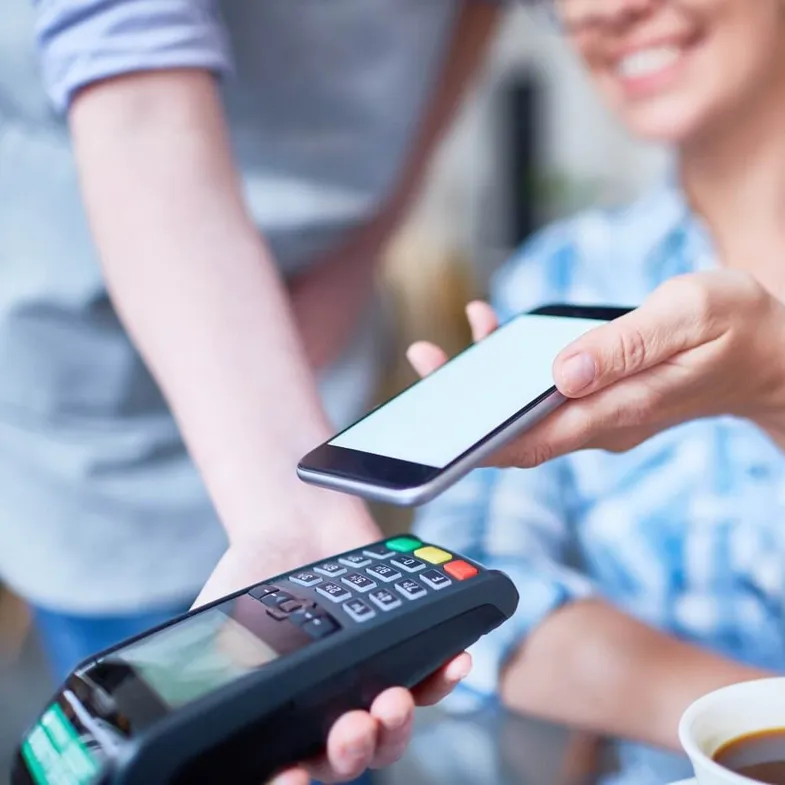
Уявіть: ви стоїте біля каси, а в руках лише смартфон, який за мить перетворюється на ваш гаманець. Безконтактна оплата телефоном — це не просто тренд, а зручний і безпечний спосіб оплачувати покупки, який стрімко завойовує світ. У цій статті ми розберемо, як налаштувати оплату телефоном, які технології лежать в її основі, як уникнути типових помилок і що робити, якщо щось пішло не так. Готові зануритися в світ мобільних платежів? Тоді поїхали!
Що таке безконтактна оплата телефоном?
Безконтактна оплата — це магія сучасних технологій, яка дозволяє оплачувати покупки, просто піднісши смартфон до платіжного термінала. Жодних карток, готівки чи довгих черг — лише один дотик, і платіж виконано. У основі цього процесу лежить технологія NFC (Near Field Communication), яка забезпечує безпечний обмін даними між вашим телефоном і терміналом на відстані до 10 см.
Чому це так популярно? По-перше, це швидко: оплата займає секунди. По-друге, це безпечно: ваші банківські дані шифруються, а номер картки не передається продавцю. По-третє, це зручно: один смартфон замінює десятки карток у вашому гаманці. Але як це працює на практиці? Давайте розбиратися.
Чи підходить ваш смартфон для оплати?
Перш ніж почати розраховуватися телефоном у магазині, переконайтеся, що ваш пристрій підтримує безконтактні платежі. Ось основні вимоги:
- Наявність NFC-чіпа. Більшість сучасних смартфонів (починаючи з Android 5.0 або iPhone 6) оснащені NFC. Щоб перевірити, чи є NFC у вашому телефоні, зайдіть у налаштування, розділ “Бездротові мережі” або “Підключення”, і шукайте пункт “NFC”.
- Операційна система. Для Android потрібно версію 5.0 або новішу, для iOS — iPhone 6 або новіший з iOS 11 і вище.
- Блокування екрана. Для безпеки Google Pay, Apple Pay та Samsung Pay вимагають увімкненого блокування екрана (пароль, PIN-код, відбиток пальця або розпізнавання обличчя).
- Сумісна банківська картка. Ваша картка має підтримувати безконтактні платежі. Перевірте це в банку або на сайті емітента картки.
Якщо ваш смартфон відповідає цим вимогам, ви готові до наступного кроку — налаштування платіжного сервісу. Але спершу перевірте, чи підтримує ваш банк Apple Pay, Google Pay або Samsung Pay. Наприклад, в Україні популярні банки, такі як ПриватБанк, Ощадбанк і Monobank, активно підтримують ці сервіси (джерело: офіційні сайти банків).
Як налаштувати оплату телефоном: покрокові інструкції
Налаштування безконтактної оплати — це як підготовка до швидкісного забігу: кілька хвилин підготовки, і ви готові мчати до каси. Ось детальні інструкції для найпопулярніших платіжних систем.
Apple Pay для iPhone
Apple Pay — це інтуїтивно зрозумілий сервіс для користувачів iPhone та Apple Watch. Ось як його налаштувати:
- Відкрийте додаток Wallet. Він уже встановлений на вашому iPhone.
- Додайте картку. Натисніть значок “+” у верхньому правому куті, виберіть “Дебетова або кредитна картка” та відскануйте картку камерою або введіть дані вручну.
- Підтвердіть картку. Банк надішле вам SMS із кодом підтвердження або попросить зв’язатися з ним для верифікації.
- Увімкніть NFC. Зазвичай NFC увімкнено за замовчуванням, але перевірте це в “Налаштуваннях” → “Wallet і Apple Pay”.
- Готово! Виберіть картку як основну для платежів, якщо додано кілька.
Для оплати в магазині двічі натисніть бічну кнопку (на iPhone із Face ID) або кнопку “Додому” (на старіших моделях), авторизуйтесь за допомогою Face ID, Touch ID чи пароля, і піднесіть телефон до термінала. Платіж відбудеться за секунду!
Google Pay для Android
Google Pay (тепер частина Google Wallet) — універсальний вибір для Android-користувачів. Налаштування просте:
- Завантажте Google Pay. Якщо додаток не встановлено, знайдіть його в Google Play.
- Додайте картку. Відкрийте додаток, натисніть “Додати картку” та введіть дані картки або відскануйте її.
- Підтвердіть картку. Банк надішле код через SMS або додаток.
- Увімкніть NFC. У “Налаштуваннях” телефону знайдіть “NFC” і активуйте його.
- Встановіть блокування екрана. Без цього Google Pay не працюватиме.
Для оплати розблокуйте телефон, піднесіть його до термінала, і платіж пройде автоматично. Якщо у вас кілька карток, виберіть потрібну в додатку перед оплатою.
Samsung Pay для телефонів Samsung
Samsung Pay вирізняється можливістю працювати не лише з NFC, а й із терміналами, які підтримують магнітну стрічку (MST, на деяких моделях). Ось як налаштувати:
- Відкрийте Samsung Pay. Додаток зазвичай попередньо встановлено на сумісних пристроях Samsung.
- Зареєструйтесь. Увійдіть в обліковий запис Samsung.
- Додайте картку. Натисніть “Додати картку”, відскануйте її або введіть дані вручну.
- Підтвердіть картку. Використовуйте SMS-код або зв’яжіться з банком.
- Авторизуйтесь. Виберіть спосіб авторизації: відбиток пальця, PIN-код або сканування райдужки (залежно від моделі).
Для оплати проведіть пальцем угору від нижньої частини екрана (навіть на заблокованому телефоні), виберіть картку, авторизуйтесь і піднесіть телефон до термінала. Samsung Pay працює навіть там, де NFC-термінали недоступні (на старих моделях із MST).
Як розраховуватися телефоном у магазині: практичні кроки
Ви налаштували платіжний сервіс, і ось ви біля каси. Що робити? Ось універсальна інструкція, яка працює для всіх систем:
- Переконайтеся, що NFC увімкнено. Це можна зробити в налаштуваннях або швидкому меню телефону.
- Розблокуйте телефон. Деякі сервіси, як Samsung Pay, дозволяють платити із заблокованим екраном, але Google Pay і Apple Pay цього вимагають.
- Відкрийте платіжний додаток. Для Apple Pay двічі натисніть бічну кнопку, для Samsung Pay проведіть угору, для Google Pay просто розблокуйте телефон.
- Піднесіть телефон до термінала. Зазвичай потрібно тримати телефон задньою панеллю до термінала 1–2 секунди.
- Підтвердіть платіж. Якщо сума перевищує ліміт (в Україні часто 1500 грн), введіть PIN-код картки на терміналі.
Після успішної оплати ви почуєте звуковий сигнал або побачите галочку на екрані телефону. Збережіть чек, якщо потрібна історія транзакцій.
Безпека безконтактних платежів: як захистити свої гроші
Безконтактні платежі безпечніші за готівку чи фізичні картки, але лише якщо ви дотримуєтеся правил. Ось як технології захищають ваші дані:
- Токенізація. Ваш номер картки замінюється унікальним цифровим кодом (токеном), який генерується для кожної транзакції. Навіть якщо хтось перехопить дані, вони марні.
- Біометрична авторизація. Face ID, Touch ID або відбиток пальця додають додатковий рівень захисту.
- Шифрування. Дані передаються в зашифрованому вигляді, що унеможливлює їх використання зловмисниками.
Щоб ваші гроші були в безпеці, ніколи не передавайте PIN-код, пароль або CVC-код картки стороннім особам, навіть якщо вони представляються співробітниками банку.
Порівняння платіжних систем: Apple Pay, Google Pay, Samsung Pay
Який сервіс обрати? Ось порівняльна таблиця основних платіжних систем:
| Платіжна система | Сумісність | Особливості | Переваги | Недоліки |
|---|---|---|---|---|
| Apple Pay | iPhone 6+, Apple Watch | Інтеграція з Face ID/Touch ID | Інтуїтивний інтерфейс, висока безпека | Тільки для пристроїв Apple |
| Google Pay | Android 5.0+ | Інтеграція з Google Wallet | Широка сумісність, простота | Обов’язкове блокування екрана |
| Samsung Pay | Сумісні моделі Samsung | Підтримка MST (на деяких моделях) | Працює зі старими терміналами | Обмежена сумісність |
Джерела: офіційні сайти Apple, Google, Samsung.
Вибір залежить від вашого пристрою та вподобань. Наприклад, Apple Pay ідеальний для фанатів екосистеми Apple, тоді як Google Pay підійде для більшості Android-пристроїв.
Типові помилки при оплаті телефоном і як їх уникнути
Типові помилки
- 🌱 NFC вимкнено. Багато користувачів забувають увімкнути NFC у налаштуваннях. Завжди перевіряйте, чи активна ця функція перед оплатою.
- 🔒 Телефон не розблоковано. Google Pay і Apple Pay вимагають розблокування перед оплатою. Переконайтеся, що ви ввели PIN-код або використали біометрію.
- 💳 Неправильна картка вибрана. Якщо у вас кілька карток у додатку, перевірте, чи вибрана потрібна перед оплатою.
- 📡 Проблеми з терміналом. Деякі термінали можуть бути несправними або не підтримувати безконтактні платежі. У такому разі попросіть касира перевірити пристрій.
- 🔋 Низький заряд батареї. Якщо батарея телефону майже розряджена, оплата може не пройти. Завжди тримайте телефон зарядженим.
Якщо оплата не проходить, не панікуйте. Спробуйте перезавантажити телефон, перевірити налаштування NFC або звернутися до банку. У більшості випадків проблема вирішується за хвилину.
Чому безконтактна оплата — це майбутнє?
Безконтактні платежі — це не просто зручність, а й крок до цифрового майбутнього. За даними Mastercard, у 2024 році 60% транзакцій в Україні здійснювалися безконтактно, і ця цифра зростає щороку. Смартфони замінюють не лише гаманці, а й квитки, проїзні та навіть ключі. Уявіть: ви заходите в метро, оплачуєте проїзд телефоном і одразу купуєте каву в сусідній кав’ярні — усе одним дотиком.
Безконтактна оплата економить ваш час і робить життя простішим, дозволяючи зосередитися на тому, що дійсно важливо.
У магазинах, кафе, транспорті чи навіть на ринках — усюди, де є термінал із позначкою безконтактної оплати, ваш смартфон стане вашим найкращим помічником. Тож налаштуйте оплату телефоном уже сьогодні й відчуйте, як технології спрощують ваше життя!