
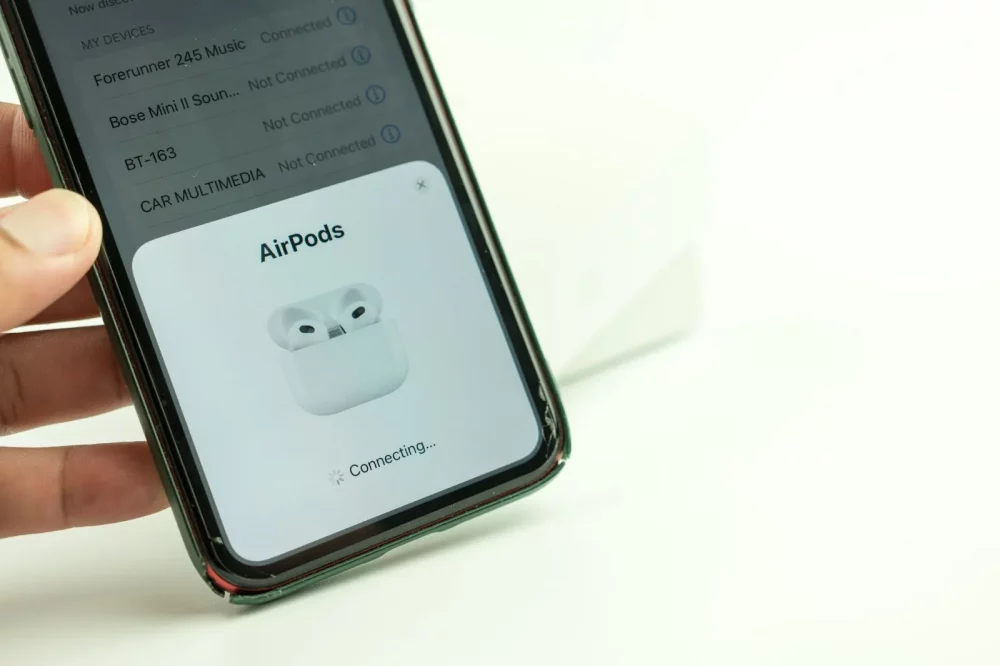
Підключення навушників до iPhone — це як відкрити двері до світу улюбленої музики, подкастів чи дзвінків без зайвих дротів. Незалежно від того, чи ви щойно розпакували новенькі AirPods, чи хочете підключити дротові навушники до сучасного iPhone без роз’єму 3.5 мм, цей посібник проведе вас через кожен крок. Ми розберемо всі можливі способи, від Bluetooth до адаптерів, і поділимося секретами, які зроблять процес легким, як літній бриз.
Чому підключення навушників до iPhone може бути викликом?
Сучасні iPhone, починаючи з iPhone 7, позбулися класичного роз’єму 3.5 мм, що змусило багатьох користувачів адаптуватися до бездротових технологій або шукати обхідні шляхи. Apple зробила ставку на Bluetooth-навушники, такі як AirPods, і Lightning-адаптери, але це не завжди інтуїтивно зрозуміло для новачків. Додайте сюди різноманітність моделей навушників, версій iOS та індивідуальних налаштувань — і ось вам справжній лабіринт. Але не хвилюйтеся: ми розплутаємо цей клубок разом!
У цьому посібнику ми розглянемо, як підключити різні типи навушників — від бездротових AirPods до дротових моделей через адаптери, а також розберемо, як вирішити типові проблеми. Готові? Тоді вперед!
Підключення бездротових Bluetooth-навушників до iPhone
Підключення AirPods та AirPods Pro
AirPods — це як чарівна паличка від Apple: відкриваєте кейс, і iPhone майже миттєво їх розпізнає. Але для ідеального підключення дотримуйтесь цих кроків:
- Перевірте версію iOS. Для AirPods 1 потрібна iOS 10.0+, для AirPods 2 — iOS 12.2+, для AirPods 3 — iOS 15.1+, а для AirPods Pro — iOS 13.2+. Оновіть iPhone через Налаштування > Загальні > Оновлення ПЗ.
- Відкрийте кейс AirPods. Розташуйте навушники поруч із розблокованим iPhone. На екрані з’явиться анімація підключення.
- Натисніть “Підключити”. Дотримуйтесь інструкцій на екрані. Якщо ви увійшли в iCloud, AirPods автоматично синхронізуються з іншими вашими пристроями Apple.
- Для AirPods 4. Якщо анімація не з’являється, двічі торкніться передньої частини кейса, доки індикатор не замигає білим.
Після підключення AirPods автоматично з’єднуватимуться з iPhone, коли ви відкриватимете кейс. Якщо цього не сталося, перевірте, чи ввімкнено Bluetooth у Налаштування > Bluetooth.
Підключення сторонніх Bluetooth-навушників
Не всі використовують AirPods, і це нормально! Сторонні Bluetooth-навушники, як-от Sony, Bose чи JBL, також легко підключаються до iPhone. Ось як це зробити:
- Увімкніть режим сполучення на навушниках. Зазвичай потрібно затиснути кнопку живлення або спеціальну кнопку сполучення, доки індикатор не замигає.
- Відкрийте налаштування Bluetooth. На iPhone перейдіть до Налаштування > Bluetooth і ввімкніть його.
- Виберіть навушники зі списку. У розділі “Інші пристрої” знайдіть назву ваших навушників і торкніться її.
- Підтвердіть сполучення. Деякі моделі можуть вимагати введення PIN-коду (зазвичай 0000 або 1234).
Після успішного підключення навушники з’являться в розділі “Мої пристрої”. Якщо звук не відтворюється, перевірте, чи вибрано навушники як джерело аудіо в Центрі керування > піктограма AirPlay.
Підключення дротових навушників до iPhone
Дротові навушники — це класика, яка ніколи не виходить із моди, але сучасні iPhone потребують адаптера. Ось як повернути дротовий звук у ваше життя.
Використання адаптера Lightning до 3.5 мм
Apple прибрала роз’єм 3.5 мм, але запропонувала адаптер Lightning до 3.5 мм, який коштує близько $9. Як підключити:
- Під’єднайте адаптер до порту Lightning на iPhone.
- Вставте штекер навушників у роз’єм 3.5 мм на адаптері.
- Відтворюйте музику — звук автоматично піде через навушники.
Важливо: адаптер від Apple підтримує лише відтворення аудіо та не працює з мікрофонами деяких навушників. Якщо потрібна підтримка мікрофона, розгляньте сторонні адаптери з функцією DAC (цифро-аналогового перетворювача).
Навушники з роз’ємом Lightning
Деякі навушники, як-от Apple EarPods із роз’ємом Lightning, підключаються безпосередньо до порту iPhone. Просто вставте штекер у порт Lightning, і все готово. Такі навушники підтримують і звук, і мікрофон, що ідеально для дзвінків чи голосових помічників.
Підключення двох пар навушників до одного iPhone
Хочете дивитися фільм удвох чи слухати музику з другом? iPhone підтримує одночасне підключення двох пар Bluetooth-навушників (з iOS 13 і вище). Ось як це зробити:
- Підключіть першу пару AirPods. Виконайте стандартне підключення, як описано вище.
- Відкрийте програму для відтворення. Запустіть Apple Music, Spotify чи YouTube.
- Активуйте AirPlay. Торкніться піктограми AirPlay у програмі або в Центрі керування.
- Додайте другу пару. Піднесіть другу пару AirPods до iPhone, відкрийте кейс і виберіть “Поділитися аудіо” в меню AirPlay.
- Налаштуйте гучність. Ви можете регулювати гучність для кожної пари окремо через повзунки в меню AirPlay.
Ця функція працює з iPhone 8 і новішими моделями, а також із AirPods 2, AirPods Pro та іншими сумісними навушниками. Для сторонніх Bluetooth-навушників перевірте, чи підтримує ваш iPhone Bluetooth 5.0, адже старіші версії можуть не дозволяти підключення двох пристроїв одночасно.
Вирішення типових проблем із підключенням
Іноді підключення навушників до iPhone нагадує спробу зібрати пазл із втраченими шматочками. Ось найпоширеніші проблеми та їхні рішення:
- Навушники не відображаються в списку Bluetooth. Переконайтеся, що навушники в режимі сполучення, і скиньте їх налаштування (затисніть кнопку на кейсі або навушниках, доки не замигає індикатор).
- Відсутній звук. Перевірте джерело аудіо в Центрі керування (піктограма AirPlay) і переконайтеся, що гучність не на мінімумі.
- Переривання з’єднання. Вимкніть інші Bluetooth-пристрої поблизу, щоб уникнути перешкод, або скиньте налаштування Bluetooth через Налаштування > Загальні > Скинути > Скинути налаштування мережі.
Якщо проблеми не зникають, оновіть прошивку навушників через програму Налаштування > Bluetooth > [Ваша модель] > Оновлення прошивки (для AirPods) або зверніться до служби підтримки виробника.
Поради для ідеального звуку та зручності
Поради для ідеального підключення та звуку
Ось кілька секретів, які зроблять ваш досвід із навушниками незабутнім:
- 🌟 Оновлюйте iOS регулярно. Нові версії iOS покращують сумісність із Bluetooth-пристроями та додають функції, як-от просторове аудіо для AirPods.
- 🎵 Налаштуйте еквалайзер. У Налаштування > Музика > Еквалайзер виберіть пресет, який підкреслить баси чи вокал для ваших навушників.
- 🔋 Слідкуйте за зарядом. Низький заряд кейса чи навушників може спричинити проблеми зі сполученням.
- 🛠 Використовуйте функцію “Знайти”. Якщо втратили AirPods, відкрийте програму Локатор, щоб знайти їх за звуковим сигналом.
- 🎙 Перевірте мікрофон. У Налаштування > Bluetooth > [Ваша модель] > Мікрофон виберіть, який навушник відповідатиме за голосовий ввід.
Ці поради допоможуть вам не лише підключити навушники, а й отримати максимум від їхніх можливостей. Наприклад, просторове аудіо на AirPods Pro створює ефект кінотеатру, що ідеально для перегляду фільмів.
Порівняння способів підключення навушників
Щоб ви могли вибрати найкращий спосіб підключення, ми зібрали порівняльну таблицю:
| Тип навушників | Спосіб підключення | Переваги | Недоліки |
|---|---|---|---|
| AirPods | Bluetooth (автоматичне сполучення) | Швидке підключення, синхронізація через iCloud | Висока ціна |
| Сторонні Bluetooth | Bluetooth (ручне сполучення) | Широкий вибір моделей, доступні ціни | Можливі проблеми сумісності |
| Дротові (3.5 мм) | Адаптер Lightning до 3.5 мм | Надійне з’єднання, не залежить від заряду | Потрібен адаптер, обмежена підтримка мікрофона |
| Дротові (Lightning) | Пряме підключення до порту Lightning | Підтримка мікрофона, простота | Обмежений вибір моделей |
Джерела даних: офіційний сайт Apple, технічні огляди навушників (support.apple.com).
Цікаві факти про навушники та iPhone
Цікаві факти про навушники та iPhone
Дізнайтесь, як навушники та iPhone змінили наше сприйняття звуку:
- 🎧 AirPods — піонери TWS. AirPods, випущені в 2016 році, започаткували бум справжніх бездротових навушників (TWS), і до 2025 року їхня частка на ринку становить понад 30%.
- 🔊 Просторове аудіо. Функція просторового аудіо на AirPods Pro імітує об’ємний звук 5.1 або 7.1, створюючи ефект присутності в кінотеатрі.
- 📱 Автоматична синхронізація. Завдяки чіпу H1/H2 AirPods синхронізуються з iPhone швидше, ніж будь-які інші Bluetooth-навушники.
- ⚡ Енергоспоживання. Bluetooth 5.0 у нових iPhone споживає на 50% менше енергії порівняно з Bluetooth 4.2, що подовжує час роботи батареї.
Ці факти показують, як Apple інтегрує технології для створення бездоганного користувацького досвіду. Спробуйте просторове аудіо з AirPods Pro, щоб відчути музику на новому рівні!
Додаткові налаштування для навушників
Після підключення навушників ви можете налаштувати їх для максимальної зручності:
- Персоналізація AirPods. У Налаштування > Bluetooth > [Ваша модель] змініть назву навушників, увімкніть функцію шумозаглушення чи режим “Прозорість”.
- Керування жестами. Для AirPods налаштуйте жести (подвійне торкання чи натискання) для виклику Siri, зміни треку чи паузи.
- Оновлення прошивки. Регулярно перевіряйте оновлення прошивки для AirPods, щоб отримати нові функції та покращення стабільності.
Ці налаштування дозволяють адаптувати навушники під ваші потреби, роблячи їх продовженням вашого iPhone.