
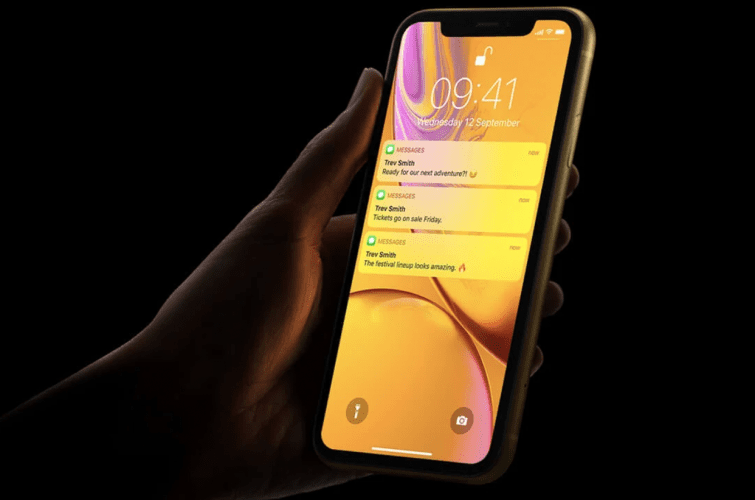
Чому кольори на екрані виглядають неправильно?
Ви коли-небудь помічали, що картинка на вашому моніторі чи телефоні раптом стала тьмяною, надто синюватою чи з дивними відтінками? Це не просто “здається”. Проблеми з кольорами на екрані можуть виникати через низку причин – від програмних збоїв до апаратних несправностей. Розберемо найпоширеніші з них, щоб ви могли швидко визначити, що пішло не так.
Найчастіше кольори спотворюються через неправильні налаштування дисплея, застарілі драйвери відеокарти, проблеми з кабелями чи навіть фізичні пошкодження екрана. Іноді винуватцем може бути нічний режим, який автоматично робить кольори теплішими, або навіть програмне забезпечення, яке “грається” з гамою. Давайте зануримося глибше!
Основні причини спотворення кольорів
Щоб зрозуміти, як повернути екрану його яскравість і природність, варто знати, що саме може викликати проблему. Ось детальний перелік причин:
- Неправильні налаштування дисплея. Ваш пристрій може бути встановлений на нестандартний профіль кольорів, наприклад, надто холодний чи теплий тон. Це часто трапляється, коли хтось випадково змінює параметри в меню монітора чи системи.
- Застарілі або пошкоджені драйвери відеокарти. Драйвери – це “міст” між вашою відеокартою та операційною системою. Якщо вони застаріли, кольори можуть відображатися неправильно, особливо в іграх чи графічних програмах.
- Проблеми з кабелем або підключенням. Пошкоджений HDMI, DisplayPort чи навіть VGA-кабель може спричинити спотворення кольорів, наприклад, зеленуватий чи рожевий відтінок.
- Нічний режим або фільтри синього світла. Багато пристроїв автоматично вмикають фільтри, які зменшують синє світло, що може зробити екран надто теплим чи тьмяним.
- Апаратні несправності. Пошкодження матриці екрана, проблеми з підсвіткою чи дефекти відеокарти можуть призвести до серйозних спотворень кольорів.
- Калібрування екрана. Некоректне калібрування може зробити кольори неприродними, особливо якщо ви використовуєте монітор для графічного дизайну чи редагування фото.
Зрозумівши причини, можна переходити до їх усунення. Але спершу важливо визначити, чи це програмна, чи апаратна проблема – це заощадить ваш час і нерви.
Як діагностувати проблему з кольорами?
Перш ніж братися за ремонт чи перевстановлення системи, варто провести просту діагностику. Це як звернутися до лікаря: спочатку визначаємо симптоми, а потім призначаємо “лікування”. Ось покроковий план, який допоможе вам з’ясувати, що не так з вашим екраном.
Крок 1: Перевірте налаштування дисплея
Почніть з найпростішого – перевірте, чи не змінилися налаштування вашого пристрою. На комп’ютері з Windows чи macOS зайдіть у параметри дисплея та перегляньте профіль кольорів, яскравість і контрастність. На смартфонах перевірте, чи не ввімкнено нічний режим чи адаптивну яскравість.
Крок 2: Тест на іншому пристрої
Якщо у вас є можливість, підключіть монітор до іншого комп’ютера чи ноутбука. Якщо кольори залишаються спотвореними, проблема, ймовірно, в самому моніторі чи кабелі. Для смартфонів спробуйте порівняти відображення з іншим пристроєм тієї ж моделі.
Крок 3: Огляд кабелів і роз’ємів
Огляньте кабелі на наявність пошкоджень – тріщин, перегинів чи окислених контактів. Спробуйте замінити кабель або підключити пристрій через інший порт (наприклад, з HDMI на DisplayPort).
Крок 4: Тестування за допомогою спеціальних програм
Існують програми, які допомагають перевірити відображення кольорів. Наприклад, Eizo Monitor Test або PassMark MonitorTest дозволяють протестувати градієнти, контрастність і кольорову гаму. Вони покажуть, чи є дефекти на апаратному рівні.
Після діагностики ви матимете чітке уявлення, чи потрібно оновлювати драйвери, калібрувати екран чи звертатися до сервісного центру. Тепер перейдемо до конкретних рішень.
Як відновити кольори: покрокові рішення
Відновлення кольорів – це не завжди складний процес. У більшості випадків проблему можна вирішити самостійно, якщо знати, куди дивитися. Ось детальний план дій для різних сценаріїв.
Оновлення драйверів відеокарти
Застарілі драйвери – одна з найпоширеніших причин спотворення кольорів. Ось як їх оновити:
- Для Windows: відкрийте “Диспетчер пристроїв”, знайдіть “Відеоадаптери”, клацніть правою кнопкою миші на вашій відеокарті та виберіть “Оновити драйвер”. Або завантажте останню версію драйверів з офіційного сайту NVIDIA, AMD чи Intel.
- Для macOS: система зазвичай оновлює драйвери автоматично, але перевірте наявність оновлень у “Системних налаштуваннях” > “Оновлення програмного забезпечення”.
- Після встановлення перезавантажте комп’ютер і перевірте, чи змінилися кольори.
Якщо оновлення не допомогло, спробуйте повністю видалити драйвери за допомогою програми Display Driver Uninstaller (DDU) і встановити їх заново.
Налаштування профілю кольорів
Багато пристроїв дозволяють вибирати профіль кольорів, який впливає на відображення. Наприклад, профіль sRGB підходить для більшості користувачів, тоді як AdobeRGB – для професійної роботи з графікою. Ось як це зробити:
- На Windows: зайдіть у “Панель керування” > “Керування кольором” і виберіть потрібний профіль.
- На macOS: у “Системних налаштуваннях” > “Дисплей” перевірте параметри калібрування.
- На моніторах: використовуйте кнопки на корпусі, щоб увійти в меню та скинути налаштування до заводських.
Якщо ви не впевнені, який профіль вибрати, почніть із sRGB – це універсальний стандарт для більшості пристроїв.
Калібрування екрана
Калібрування – це як налаштування музичного інструменту: правильно проведене, воно повертає екрану природні кольори. Для цього можна скористатися вбудованими інструментами або спеціальними пристроями.
- Вбудовані інструменти. У Windows є “Калібрування кольорів дисплея” (знайдіть через пошук у меню “Пуск”). На macOS – “Асистент калібрування дисплея” у налаштуваннях дисплея.
- Калібратори. Для професійного калібрування використовуйте пристрої, як-от X-Rite i1Display Pro чи Datacolor SpyderX. Вони аналізують екран і створюють точний профіль кольорів.
Калібрування особливо важливе для дизайнерів і фотографів, але навіть звичайним користувачам воно допоможе повернути екрану яскравість і природність.
Перевірка кабелів і підключень
Якщо кольори спотворені лише на одному пристрої, перевірте кабель. Спробуйте:
- Замінити кабель на новий.
- Очистити роз’єми від пилу чи окису.
- Використати інший порт на комп’ютері чи моніторі.
За даними порталу Tom’s Hardware, до 15% проблем із відображенням пов’язані саме з кабелями чи роз’ємами.
Вимкнення нічного режиму
Нічний режим або фільтри синього світла можуть зробити екран надто теплим. На смартфонах і комп’ютерах перевірте:
- На iPhone: “Налаштування” > “Дисплей і яскравість” > “Night Shift”.
- На Android: “Налаштування” > “Дисплей” > “Нічний режим”.
- На Windows: “Параметри” > “Система” > “Дисплей” > “Нічні параметри освітлення”.
Вимкніть ці функції та перевірте, чи повернулися кольори до норми.
Що робити, якщо проблема апаратна?
Якщо програмні методи не допомогли, можливо, проблема криється в апаратній частині. Ось що можна зробити:
Перевірка матриці екрана
Пошкодження матриці може спричинити появу кольорових плям, смужок чи неправильне відображення. Спробуйте запустити тест на биті пікселі за допомогою онлайн-сервісів, як-от DeadPixelTest. Якщо ви бачите дефекти, зверніться до сервісного центру.
Діагностика відеокарти
Якщо проблема з’являється лише на одному комп’ютері, перевірте відеокарту. Спробуйте підключити інший монітор або скористайтеся вбудованою графікою (якщо вона є). Якщо кольори нормалізувалися, відеокарта може бути несправною.
Звернення до професіоналів
Якщо жоден із методів не спрацював, час звернутися до фахівців. У сервісному центрі проведуть глибоку діагностику та, за потреби, замінять пошкоджені компоненти.
Цікаві факти про кольори на екрані
📺 Чи знали ви? Людське око може розрізняти близько 10 мільйонів відтінків кольорів, але сучасні екрани відображають лише частину з них. Наприклад, стандарт sRGB покриває лише 35% видимого спектру, тоді як професійні монітори з DCI-P3 наближаються до 50%.
🌈 Перші кольорові монітори в 1980-х роках могли відображати лише 16 кольорів, а сучасні дисплеї – до 1,07 мільярда!
⚡ Спотворення кольорів може бути викликано навіть магнітними полями! Старі CRT-монітори часто “страждали” від магнітів, які спотворювали картинку.
Джерело: DisplaySpecifications.com
Порівняння методів відновлення кольорів
Щоб ви могли швидко оцінити, який метод підійде саме вам, ми зібрали основні способи у зручну таблицю.
| Метод | Складність | Час виконання | Ефективність |
|---|---|---|---|
| Оновлення драйверів | Легка | 5-10 хвилин | Висока для програмних проблем |
| Калібрування екрана | Середня | 10-20 хвилин | Висока для неточного відображення |
| Заміна кабелю | Легка | 2-5 хвилин | Середня, залежить від проблеми |
| Звернення до сервісу | Висока | 1-3 дні | Висока для апаратних поломок |
Джерело: Власний аналіз та дані з Tom’s Hardware.
Ця таблиця допоможе вам оцінити, який метод спробувати першим, залежно від вашого часу та технічних навичок. Почніть із найпростіших рішень, як-от оновлення драйверів, і лише потім переходьте до складніших, як-от калібрування чи заміна апаратних компонентів.
Як уникнути проблем із кольорами в майбутньому?
Краще попередити проблему, ніж її вирішувати. Ось кілька порад, які допоможуть вашому екрану завжди виглядати яскраво та природно:
- Регулярно оновлюйте драйвери. Налаштуйте автоматичне оновлення або перевіряйте сайти виробників раз на 3-4 місяці.
- Використовуйте якісні кабелі. Дешеві кабелі швидше зношуються і можуть спричинити проблеми з кольорами.
- Уникайте перегріву. Переконайтеся, що ваш комп’ютер чи монітор добре вентилюється, адже перегрів може пошкодити відеокарту чи матрицю.
- Калібруйте екран раз на рік. Навіть якщо все виглядає нормально, періодичне калібрування збереже точність кольорів.
Ці прості кроки значно зменшать ризик спотворення кольорів і подовжать життя вашого пристрою.