
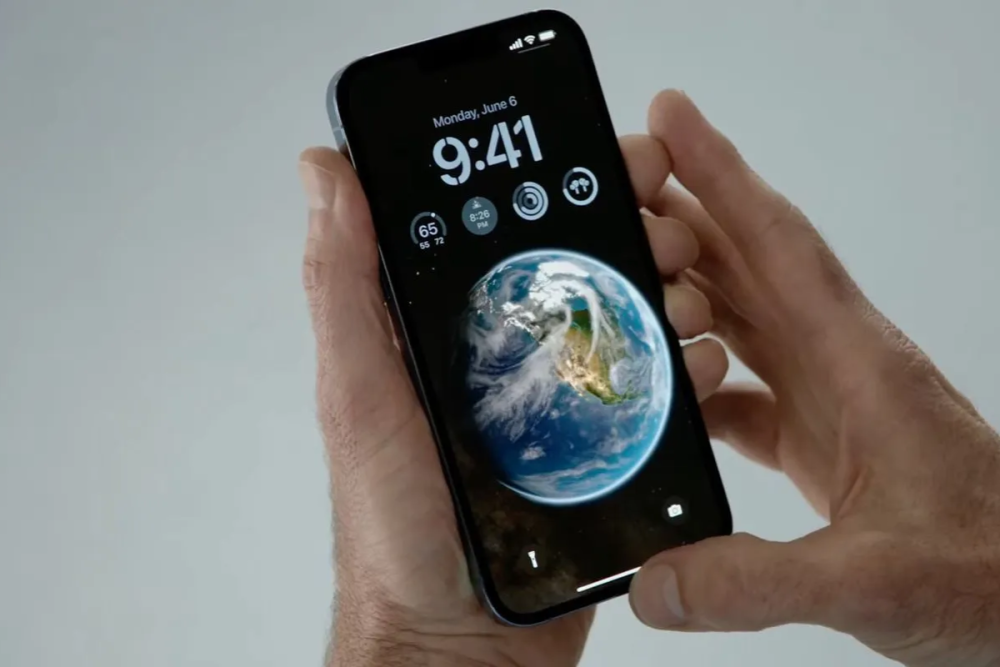
На iPhone с iOS 16 и более новыми версиями, включая iOS 18, удалить обои проще всего через галерею замкнутого экрана. Зажмите палец на экране блокировки, пройдите проверку подлинности Face ID или Touch ID, проведите пальцем вверх по ненужной заставке и нажмите иконку мусорника. Процесс занимает считанные секунды и сразу же убирает вариант из коллекции.
Этот механизм появился вместе с большим обновлением Lock Screen в 2022 году и с тех пор позволяет держать десятки вариантов одновременно – для разных настроений, режимов сосредоточения или времени. Со временем галерея загромождается, и быстрое переключение превращается в скучное пролистывание. Удаление лишнего возвращает легкость и контроль над внешним видом телефона.
Почему обои накапливаются и когда их следует убирать
Каждая новая фотография, которую вы устанавливаете как фон, каждая комбинация с виджетами, эффектом глубины или тасовкой изображений остается в галерее. Система сохраняет их как отдельные пресеты, чтобы можно было мгновенно переключаться между рабочим вариантом и вечерним без повторной настройки. Это удобно, но с годами коллекция разрастается до десятка позиций, особенно если вы любите экспериментировать с новыми снимками или сезонными темами.
Загроможденная галерея влияет не только на эстетику. При попытке быстро изменить фон приходится дольше искать подходящий вариант, а previews в карусели занимают ресурсы интерфейса. Кроме того, если обои – это ваши собственные фотографии в высоком разрешении, они продолжают занимать место в библиотеке «Фотографии», даже когда сами пресеты уже не нужны.
Очистка становится особенно актуальной перед продажей телефона, передачей его ребенку или просто когда хочется свежего старта. В iOS 18 появились дополнительные возможности кастомизации домашнего экрана – более свободное расположение иконок, тонированные цвета и динамические обои, реагирующие на свет. Чистая галерея делает эти нововведения более приятными в использовании.
Основной способ: удаление через галерею замкнутого экрана (iOS 16–18)
Самый надежный и быстрый метод работает одинаково на iPhone 12 и более новых моделях с актуальными версиями системы. Сначала нажмите боковую кнопку, чтобы включить закрытый экран. Затем зажмите палец на любом месте экрана и удерживайте до тех пор, пока не появится галерея всех сохраненных обоев.
Система запросит аутентификацию — Face ID, Touch ID или код допуска. Это защита от случайного удаления, ведь галерея открывает доступ ко всем вашим визуальным настройкам. После успешного распознавания вы увидите горизонтальную карусель или сетку вариантов. Листайте влево-вправо, чтобы найти нужные обои.
Проведите пальцем строго вверх по миниатюре заставки, которую хотите удалить. Снизу появится красная иконка мусорника и надпись «Удалить обои». Нажмите и подтвердите действие. Если обои были частью пары «замкнутый + домашний экран», удаление обычно убирает ее с обоих мест одновременно. Активная на данный момент обои исчезнет, и система автоматически переключится на предыдущий доступный вариант или стандартный фон.
Процесс можно повторять для каждой ненужной позиции. Нет ограничений на количество удалений за раз – просто продолжайте свайпать вверх поочередно. После завершения нажмите кнопку «Готово» или просто заблокируйте экран, чтобы сохранить изменения.
Альтернативный путь через программу «Параметры»
Если вам удобнее работать с меню, откройте «Параметры» → «Обои». Здесь отображается текущая пара обоев и кнопка «Добавить новую обоев». Чтобы попасть в режим редактирования имеющихся, можно нажать на превью замкнутого экрана — система опрокинет вас в ту же галерею, где доступно удаление свайпом вверх.
Этот путь удобен, когда вы одновременно планируете добавить новые варианты или настроить связь с режимами сосредоточения. В разделе «Обои» можно быстро просмотреть, сколько всего пресетов сохранено, и решить, нужна ли масштабная уборка.
Удаление оригинальных изображений из программы «Фотографии»
Удаление обоев из галереи замкнутого экрана не удаляет саму фотографию из вашей библиотеки. Если вы хотите освободить гигабайт памяти, зайдите в «Фотографии» → «Альбомы» или воспользуйтесь поиском по дате создания обоев. Найдите снимок, используемый в качестве фона, и удалите его обычным способом.
После удаления из «Фотографий» обои исчезнут со всех мест, где она еще могла храниться как кэш. Это особенно полезно для тех, кто часто делает снимки экрана или загружает большие изображения из Интернета именно под обои. Регулярная уборка библиотеки вместе с галереей дает заметный прирост свободного места.
Особенности удаления для домашнего экрана и парных обоев
В iOS 16 и позже можно устанавливать отдельные обои для замкнутого и домашнего экранов. Когда вы удаляете вариант из галереи замкнутого экрана, система обычно убирает его с домашнего, если они были связаны как пара. Если вы настроили независимый домашний вариант, его придется удалять отдельно — через тот же самый длинный тап на домашнем экране с последующим переходом в режим редактирования.
В iOS 18 появилась возможность более свободно размещать иконки и применять тонированные цвета. Чистая галерея обоев делает эти эксперименты более приятными: нет риска, что случайная старая заставка «испортит» новую композицию. Если домашний экран выглядит загроможденным из-за старых визуальных элементов, удаление ненужных обоев — первый шаг к свежему виду.
Как удалять обои на старых версиях iOS (до 16)
На устройствах с iOS 15 по-прежнему галереи множественных обоев не было. Обои была одна, и чтобы ее изменить, нужно было зайти в «Параметры» → «Обои» или удалить саму фотографию из программы «Фотографии». После удаления изображения система возвращалась к стандартному фону Apple.
Если у вас до сих пор старый iPhone, который не поддерживает обновление, удаление сводится к двум шагам: найти фотографию в «Фотографиях» и стереть ее или установить новую обоев через настройки. Процесс менее гибок, зато и коллекция никогда не разрасталась до десятков вариантов.
Продвинутые техники управления коллекцией обоев
Опытные пользователи часто связывают обои с режимами сосредоточения. Например, рабочий профиль – сдержанная фотография с минимальным количеством виджетов, вечерний – теплая картинка с приглушенными цветами. Когда режим больше не нужен, удалите связанную с ним обои из галереи, чтобы не путаться.
Функция «Тасировка фотографий» позволяет создать динамическую коллекцию из десятков снимков. Чтобы убрать конкретное фото по тасовке, придется зайти в настройку этого пресета и отредактировать список вручную. Простое удаление из галереи здесь не всегда помогает – система сохраняет связь с альбомом или выбранными изображениями.
Эффект пространственной сцены (Spatial Scene) или глубины работает только с определенными фотографиями. Если такой обоев больше не нравится, удаляйте его обычным свайпом – эффект исчезнет вместе с вариантом. В iOS 18 динамические обои могут изменяться в зависимости от времени или уровня освещения; Удаление старого динамического варианта освобождает место для новых экспериментов.
Типичные ошибки при удалении обоев на айфоне
- Удаление активных обоев без предварительной замены. Система автоматически переключится на предыдущий доступный вариант или стандартный фон Apple. Если вы планировали оставить экран пустым или с конкретным изображением, сначала установите новый фон, а затем удаляйте старый.
- Ожидание, что удаление из галереи автоматически освободит место в «Фотографиях». Пресс и оригинальный файл – это две разные сущности. Чтобы reclaim гигабайт, нужно отдельно удалить изображение из библиотеки фотографий.
- Попытка удалить через длинный тап на домашнем экране. Длительное нажатие на домашнем экране открывает режим редактирования иконок и виджетов, но не дает доступа к удалению обоев. Галерея всегда открывается с замкнутого экрана.
- Игнорирование аутентификации. Без Face ID или кода допуска галерея не откроется полностью. Это защита от детей или случайных нажатий. Если Face ID не работает, введите код — это займет несколько секунд.
- Удаление обоев, связанных с активным режимом сосредоточения. Режим может продолжить работу, но визуальная часть «сломается». Лучше сначала изменить или удалить сам режим сосредоточения, а затем убирать обои.
Избегание этих ошибок экономит время и нервы. Большинство проблем возникает от спешки или непонимания, что галерея обоев и библиотека фотографий – это отдельные слои системы.
Практические советы для идеального цифрового пространства
Раз в несколько месяцев просматривайте галерею и оставляйте всего 5-7 любимых вариантов. Это золотое правило: достаточно для разнообразия, но недостаточно для хаоса. Каждую новую обоев оценивайте по критериям — подходит ли она к иконкам, не перегружает ли виджеты, комфортно ли смотреть на нее при ярком солнце.
Если вы активно пользуетесь Always-On Display, помните, что именно обои замкнутого экрана отображаются в этом режиме. Темные, спокойные изображения с низкой контрастностью в нижней части экрана работают лучше – они меньше «засвечивают» OLED-панель и выглядят элегантнее.
Перед обновлением iOS сделайте резервную копию и проверьте галерею. Иногда после обновления появляются новые стандартные обои или изменяется поведение динамических эффектов. Чистая коллекция делает переход на новую версию более приятным.
Для тех, кто часто меняет обои под настроение, удобно создавать отдельные альбомы в "Фотографиях" - "Обои лето", "Обои робота", "Минимализм". При добавлении нового пресета выбирайте фото именно из этих альбомов. Тогда при массовом удалении не нужно легко найти и стереть целые группы изображений сразу.
Удаление обоев – это не просто техническое действие. Это ритуал обновления, после которого телефон словно дышит свободнее. Чистая галерея, свежий фон и правильно расставленные виджеты создают ощущение, что устройство снова ваше, а не просто набор привычных экранов. Уделите этому 10–15 минут раз в квартал — и ваш iPhone всегда будет отображать именно то настроение, которое нужно именно сейчас.