
На екрані блокування iPhone накопичуються десятки варіантів — від випадкових експериментів з портретами до атмосферних краєвидів, які колись здавались ідеальними. Галерея перетворюється на візуальний архів настроїв, і з часом перемикання між ними стає менш зручним. У 2026 році Apple зберегла простий, але потужний механізм очищення цієї колекції, який працює однаково стабільно на iOS 16, iOS 17, iOS 18 та поточних версіях.
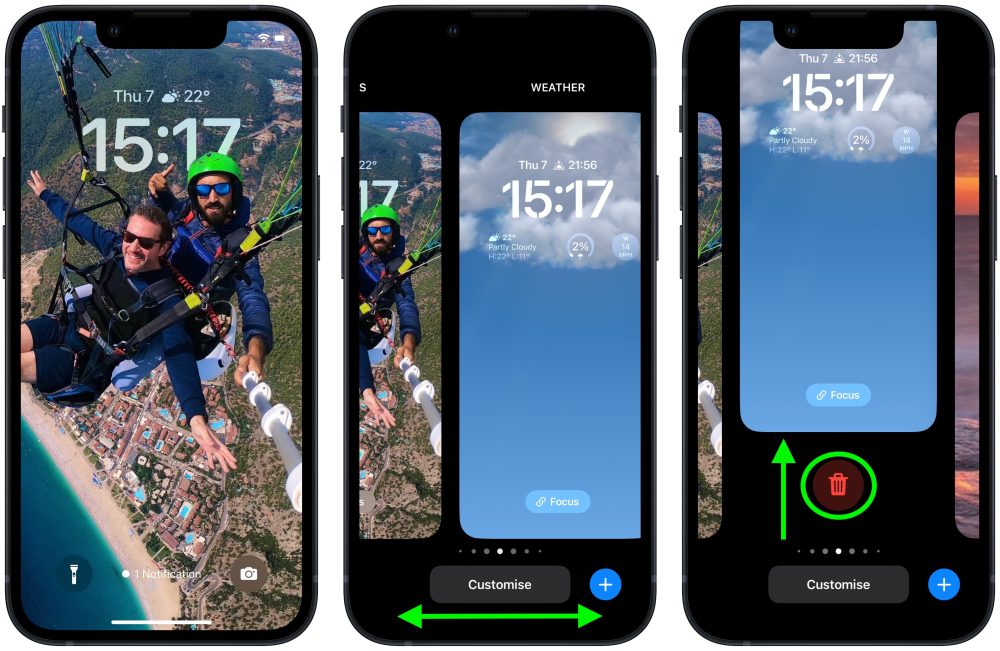
Основний і найшвидший спосіб видалити шпалери на айфоні — відкрити галерею прямо з екрана блокування. Затисніть пальцем будь-яке місце на заблокованому екрані, пройдіть автентифікацію Face ID або кодом, а потім проведіть пальцем угору по непотрібному варіанту. З’явиться кошик — натисніть його і підтвердіть видалення. Один жест, і шпалера зникає з каруселі.
Цей підхід з’явився разом із можливістю створювати кілька екранів блокування одночасно. Кожен новий варіант з власними віджетами, шрифтами, ефектом глибини чи набором фото для автоматичної зміни додається в загальну галерею. Саме тому з часом там накопичується все, що ви коли-небудь пробували.
Як видалити шпалери через екран блокування (актуальний метод для iOS 16+)
- Натисніть бічну кнопку або підніміть iPhone, щоб активувати екран блокування.
- Затисніть пальцем будь-яке вільне місце на екрані (уникайте іконок віджетів).
- Коли з’явиться галерея всіх збережених варіантів, введіть код допуску або підтвердіть Face ID / Touch ID.
- Проведіть пальцем угору по тій шпалері, яку хочете прибрати.
- Торкніться іконки кошика внизу.
- Підтвердіть дію — «Видалити цю шпалеру».
Після цього варіант зникає з швидкого перемикання. Якщо це була неактивна шпалера, нічого не зміниться на поточному екрані. Якщо ж ви видалили саме ту, що зараз відображається, iPhone автоматично переключиться на один із сусідніх варіантів або на стандартний.
Процес займає 10–15 секунд і не вимагає заходу в Налаштування. Саме тому більшість користувачів віддають перевагу саме цьому методу.
Що відбувається після видалення
Видалення зі галереї прибирає лише налаштований варіант разом з усіма ефектами, глибиною та прив’язками до віджетів. Оригінальне фото залишається у застосунку Фотографії — це важливо розуміти. Якщо ви хочете повністю звільнити місце, доведеться видалити або приховати саме зображення в бібліотеці окремо.
Вбудовані шпалери Apple не видаляються назавжди. Вони зникають лише з вашої особистої каруселі, але завжди доступні через «Додати нову шпалеру» → «Добірні». Системні динамічні та живі варіанти також залишаються в опціях — їх не можна стерти повністю.
Особливості Home Screen та Photo Shuffle
Home Screen часто йде парою з екраном блокування. Коли ви встановлюєте нову пару, iOS пропонує розмитий або окремий варіант для головного екрана. Видалення однієї частини пари не завжди автоматично прибирає другу — іноді доводиться заходити в режим редагування і окремо коригувати Home Screen.
Для шпалер типу Photo Shuffle (коли зображення автоматично змінюються з обраного набору) видалення всієї шпалери не обов’язкове. Достатньо затиснути екран блокування, вибрати саме цей варіант, натиснути «Налаштувати», потім торкнутися іконки Photo Shuffle внизу ліворуч і прибрати окремі фото зі списку. Зміни зберігаються миттєво.
Типові помилки при видаленні шпалер
Типові помилки при видаленні шпалер
- Спроба видалити активну шпалеру без попередньої заміни. Система може не показати кошик або після видалення перекине на стандартний варіант. Завжди спочатку додайте або оберіть іншу шпалеру, а вже потім прибирайте стару.
- Видалення фото з «Фотографій» замість галереї. Шпалера на екрані блокування залишиться, бо iOS зберігає окрему копію з ефектами. Оригінал у бібліотеці можна сміливо видаляти тільки після того, як шпалера вже прибрана з каруселі.
- Очікування, що стандартні шпалери Apple зникнуть назавжди. Вони завжди залишаються в системі. Видалення прибирає їх лише з вашої особистої галереї — це нормально і передбачено.
- Ігнорування зв’язку з режимами «Фокус». Якщо шпалера прив’язана до конкретного фокусу (робота, відпочинок, спорт), перед видаленням краще відв’язати її в Налаштування → Фокус, інакше можуть виникнути несподівані перемикання.
- Переконання, що існує автоматичний альбом «Шпалери» у Фотографіях. Такого стандартного альбому в iOS немає. Якщо ви бачили таку пораду — це неточність. Створіть власний альбом «Мої шпалери» для зручної організації джерел.
- Забуття про відновлення. Видалені з галереї варіанти не потрапляють у «Нещодавно видалені». Якщо передумали — доведеться додавати шпалеру заново з фото або з добірки Apple.
Як звільнити місце в пам’яті
Шпалери з ефектом глибини, живі фото та великі зображення в високій роздільній здатності займають місце. Після видалення з галереї частина даних (маски глибини, тимчасові кеші) прибирається, але оригінали в «Фотографіях» — ні.
Перевірте реальний обсяг у Налаштування → Основні → Сховище iPhone. У розділі «Фотографії» ви побачите рекомендації та найбільші файли. Якщо там є старі експериментальні зображення — видаліть їх звідти окремо. Для динамічних та живих шпалер ефект помітніший: вони споживають більше ресурсів під час роботи.
Додаткові поради та лайфхаки
Створіть у «Фотографіях» окремий альбом і складіть туди всі фото, які плануєте використовувати як шпалери. Це спрощує пошук і запобігає випадковому видаленню важливих знімків.
Якщо ви часто міняєте оформлення під настрій або для різних фокус-режимів, обмежтеся 5–7 улюбленими варіантами. Зайві експерименти видаляйте одразу після того, як зрозуміли, що вони не прижилися.
Для тих, хто користується автоматизацією: застосунок «Команди» дозволяє створювати швидкі дії для зміни шпалери за часом або місцем. Це зручно, коли хочеться, щоб вдень була одна картинка, а ввечері — інша, без ручного втручання.
Після очищення галерея стає чистою, перемикання між улюбленими варіантами — миттєвим, а iPhone ніби отримує свіжий подих. Старі настрої залишаються тільки в пам’яті, а не на екрані.