
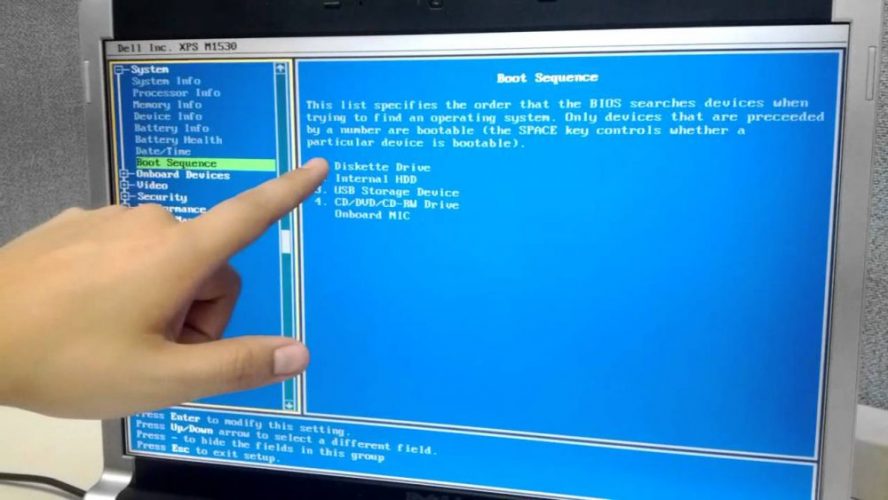
BIOS (а точніше сучасний UEFI) — це той таємничий шар системи, який прокидається першим, коли ви натискаєте кнопку живлення. Саме він перевіряє, чи всі деталі на місці, запускає вентилятори з характерним гудінням і вирішує, звідки взагалі завантажувати Windows. А іноді саме там ховається причина, чому комп’ютер раптом став гальмувати, не бачить новий SSD або відмовляється запускати систему взагалі.
Ось коротко головне:
Відкрити BIOS можна класичним способом — натисканням спеціальної клавіші під час увімкнення (найчастіше Delete, F2, F10 або Esc).
Якщо клавіша не спрацьовує або Windows завантажується занадто швидко — є сучасні, зручні методи через саму Windows 11/10.
У 2026 році майже всі нові пристрої працюють на UEFI, а не на старому доброму BIOS, тому інтерфейс виглядає як повноцінна графічна оболонка з мишкою і кольорами.
Чому взагалі доводиться лізти в BIOS?
Коли ви купуєте новий накопичувач — система може його просто «не помітити».
Хочете поставити Windows з флешки, а комп’ютер вперто завантажує стару систему?
Плануєте розігнати процесор або пам’ять?
Ноутбук гріється як праска, а вентилятори мовчать?
У всіх цих випадках шлях лежить саме туди — у налаштування прошивки материнської плати.
Класичний спосіб: клавіша під час увімкнення
Це найшвидший і найнадійніший метод, який працює навіть тоді, коли Windows взагалі не запускається.
Порядок дій простий, але вимагає спритності пальців:
- Повністю вимкніть комп’ютер або ноутбук (не просто сон, а саме вимкнення).
- Натисніть кнопку живлення.
- Відразу (поки на екрані логотип виробника або чорний екран) швидко багато разів натискайте потрібну клавішу.
Ось найактуальніша таблиця клавіш на 2026 рік (за даними виробників і сервісних центрів):
| Виробник | Ноутбуки | Настільні ПК / материнські плати |
|---|---|---|
| ASUS | F2 (або утримувати F2 + Power) | Delete або F2 |
| Lenovo | F2 або Fn+F2, іноді Novo-кнопка | F1 або F2 |
| HP | F10 або Esc → F10 | F10 або Esc |
| Dell | F2 або F12 | F2 |
| Acer | F2 або Delete | Delete |
| MSI | Delete | Delete |
| Gigabyte | Delete | Delete |
Дані зібрані з офіційних сайтів підтримки ASUS, Dell, HP, Lenovo та Tom’s Hardware (станом на кінець 2025 року).
Найважливіша порада — дивіться уважно на екран у перші 2–3 секунди. Більшість виробників показують короткий напис типу
Press DEL to enter Setup або F2 for BIOS Setup.
Сучасний спосіб: вхід у BIOS прямо з Windows 11/10
У 2025–2026 роках швидке завантаження робить класичний метод справжнім випробуванням реакції. На щастя, Microsoft додала зручні обхідні шляхи.
Варіант 1 — через Параметри (найзручніший)
Натисніть Win + I → Система → Відновлення
Знайдіть блок «Розширений запуск» → Натисніть «Перезавантажити зараз»
Після перезавантаження: Усунення неполадок → Додаткові параметри → Налаштування мікропрограми UEFI → Перезавантажити
Комп’ютер сам перезавантажиться прямо в BIOS/UEFI. Працює на 99% сучасних пристроїв.
Варіант 2 — з утриманням Shift
Натисніть Пуск → Вимкнення → Утримуючи Shift, клацніть «Перезавантаження»
Далі той самий шлях: Усунення неполадок → UEFI Firmware Settings.
Варіант 3 — через командний рядок (для любителів клавіатури)
Відкрийте cmd від імені адміністратора і введіть:
shutdown /r /fw /t 0Комп’ютер миттєво перезавантажиться прямо в налаштування UEFI.
Типові помилки, через які не вдається відкрити BIOS
Ось пастки, в які потрапляють навіть досвідчені користувачі:
- Fast Boot або Ultra Fast Boot увімкнено — Windows минає POST-екран за 1 секунду.
Рішення — спочатку увійти через Windows, а потім у BIOS вимкнути цю функцію. - Ноутбук у режимі гібернації — класичні клавіші не працюють.
Потрібно повністю вимкнути (Shift + Вимкнення). - На ноутбуках з Fn-Lock клавіші F1–F12 працюють тільки з Fn.
Перевірте індикатор і натисніть Fn+F2 замість просто F2. - Клавіатура USB не ініціалізується вчасно.
Спробуйте PS/2-клавіатуру або підключіть іншу USB.
Додаткові цікавинки та нюанси
На деяких ігрових ноутбуках ASUS ROG або Lenovo Legion з 2024–2025 років є окремий додаток Armoury Crate / Vantage, який дозволяє перезавантажитись прямо в BIOS одним кліком.
На моноблоках і міні-ПК іноді взагалі немає клавіші — тільки метод через Windows.
Якщо ви зібрали комп’ютер самостійно — першим ділом зайдіть у BIOS і оновіть прошивку материнської плати. Це часто вирішує купу проблем сумісності з новими процесорами та пам’яттю.
BIOS — це не страшна чорна кімната з купою страшних налаштувань. Це інструмент, який дає вам справжній контроль над залізом. Один раз розберіться — і ви вже не будете панікувати, коли система раптом «забула», що в неї є новий відеокарта чи SSD.
А який спосіб входу в BIOS спрацював у вас найшвидше? Розкажіть в коментарях — можливо, знайдемо ще якийсь екзотичний лайфхак для рідкісних моделей!