
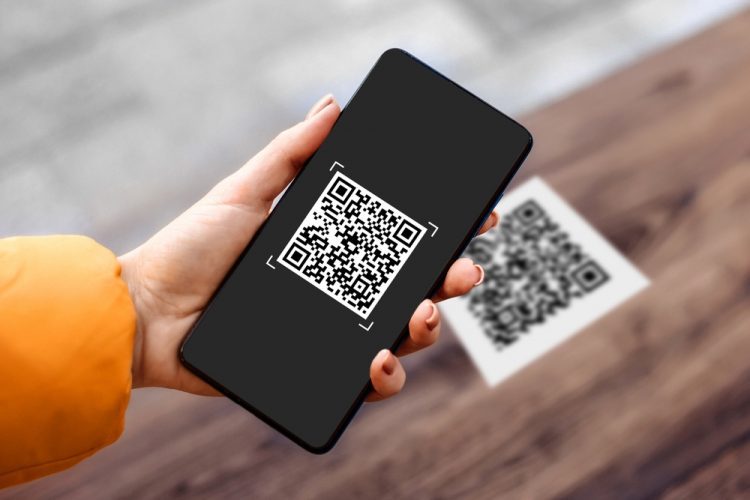
Сьогодні QR-коди зустрічаються скрізь: на кавових стаканчиках, у меню ресторанів, на рекламних плакатах, в електронних квитках і навіть у чатах друзів. Вони миттєво переносять вас на сайт, додають контакт чи підключають до Wi-Fi — і все це за пару секунд. Найприємніше, що відсканувати QR-код з телефону можна без жодних додаткових програм на майже всіх сучасних смартфонах — достатньо лише камери.
У 2026 році ця функція настільки глибоко інтегрована в Android та iOS, що більшість людей навіть не здогадуються, наскільки просто і швидко все відбувається. Головне — знати кілька маленьких хитрощів, щоб не гаяти час і не дратуватися через «не читає».
Чому QR-коди стали невід’ємною частиною життя
Ці маленькі чорно-білі квадратики народилися ще в 1994 році в Японії для маркування автозапчастин, але справжній бум стався після 2020-го. Зараз вони економлять хвилини щодня: замість того, щоб вводити довгі посилання чи шукати Wi-Fi-пароль, ви просто наводите камеру — і готово.
А ще це безпечно, якщо ви знаєте, що перевіряти.
Як відсканувати QR-код камерою на iPhone (iOS 18–19)
Apple зробила все максимально інтуїтивно ще з iOS 11, і з того часу нічого кардинально не змінилося — лише стало ще швидше.
Ось найпростіший і найшвидший спосіб:
- Відкрийте додаток Камера (з головного екрану, екрану блокування чи через Центр керування).
- Наведіть об’єктив на QR-код так, щоб він повністю потрапив у кадр (не треба натискати жодних кнопок!).
- За 1–2 секунди внизу з’явиться жовтуватий банер із посиланням або коротким описом вмісту.
- Торкніться цього банера — і телефон одразу перейде за посиланням, додасть контакт, відкриє Wi-Fi чи запустить додаток.
Якщо з якихось причин банер не з’явився:
- Перевірте, чи ввімкнено сканування: Налаштування → Камера → «Сканувати QR-коди» (має бути увімкнено за замовчуванням).
- Спробуйте трохи наблизити або віддалити телефон — іноді фокусування грає вирішальну роль.
Додатковий зручний варіант — додати окремий «Сканер кодів» у Центр керування:
- Налаштування → Центр керування → додати «Сканувати коди» (зелений +).
- Тепер просто свайпніть з правого верхнього кута і торкніться іконки сканера — ідеально для ситуацій, коли камера вже відкрита на щось інше.
Сканування QR-кодів на Android (2025–2026 роки)
Тут ситуація трошки різноманітніша, бо виробники додають свої фішки, але основні методи працюють майже на всіх смартфонах з Android 9+ (а це вже майже всі телефони 2022–2026 років).
Варіант №1 — через звичайну камеру (найпопулярніший)
- Відкрийте додаток Камера.
- Наведіть на QR-код.
- Зазвичай за секунду з’являється сповіщення, посилання чи кнопка внизу або зверху екрану.
- Натисніть — і переходите.
На Samsung Galaxy, Pixel, Xiaomi, OnePlus та багатьох інших це працює з коробки.
Варіант №2 — швидке сканування через шторку (швидкі налаштування)
- Проведіть пальцем зверху вниз → ще раз вниз, щоб відкрити повну шторку.
- Знайдіть плитку «Сканувати QR-код» (якщо немає — натисніть олівець і додайте її).
- Відкриється сканер — просто наведіть на код.
Варіант №3 — Google Lens / Circle to Search (особливо зручно у 2026)
На багатьох пристроях 2024–2026 років Google інтегрував супер-зручну функцію.
Якщо QR-код на екрані (скріншот, сайт, месенджер):
- Затисніть кнопку «Додому» або зробіть довге натискання на панелі навігації.
- З’явиться Circle to Search.
- Обведіть пальцем QR-код — система одразу розпізнає посилання.
Це справжній порятунок, коли потрібно відсканувати код із фото чи з екрану іншого додатка.
Як відсканувати QR-код із фотографії, скріншота чи галереї
Це одна з найбільш недооцінених функцій 2025–2026 років.
На iPhone:
- Відкрийте фото в додатку Фото.
- Затисніть пальцем прямо на QR-коді.
- З’явиться посилання чи дія — торкніться і переходьте.
На Android (залежить від оболонки):
- Samsung: відкрийте фото → затисніть на коді → «Відкрити посилання».
- Pixel / чистий Android: відкрийте Google Фото → затисніть → Google Lens сам розпізнає.
- Багато інших: зробіть скріншот → відкрийте його → довге натискання → «Пошук екрану» або «Обвести й знайти».
Типові помилки, через які телефон «не бачить» QR-код
Ось найпоширеніші ситуації, які дратують усіх:
**Типові помилки та як їх уникнути** – **Занадто далеко або криво** — тримайте відстань 15–30 см і намагаитесь, щоб код був паралельно екрану. – **Погане освітлення або відблиски** — глянцеві поверхні та сонце сильно заважають. Краще відійти в тінь або вимкнути спалах. – **Брудна лінза камери** — протріть її серветкою з мікрофібри (здивуєтесь, наскільки часто саме це причина). – **Старий телефон** — якщо Android нижче 9 або iOS нижче 11, доведеться поставити безкоштовний сканер (наприклад, Kaspersky QR Scanner або Google Lens). – **Захисне скло з сильним затемненням** — деякі дешеві плівки спотворюють сканування.
Безпека: коли краще не сканувати
QR-коди — це зручно, але й потенційна вразливість.
Зловмисники можуть створити код, який веде на фішинговий сайт, завантажує шкідливе ПЗ або просить ввести дані картки.
Кілька простих правил:
- Дивіться, куди веде посилання перед натисканням (на iPhone та Android видно домен).
- Не скануйте сумнівні коди з вулиць, особливо якщо просять ввести пароль чи номер картки.
- Вмикайте функцію «Запитувати підтвердження» у налаштуваннях браузера.
Кілька цікавих фактів наостанок
QR-коди вміють зберігати до 4296 символів, можуть бути кольоровими, з логотипом посередині і навіть художніми.
Найбільший у світі QR-код займав площу понад 4000 м², а найменший — видно тільки під мікроскопом.
А ще в Японії ними платять за проїзд у метро й замовляють їжу в автоматах — і це вже давно не фантастика.
Тож наступного разу, коли побачите чорно-білий квадрат, просто підніміть телефон — і за мить світ відкриється ще на один клік ближче.