
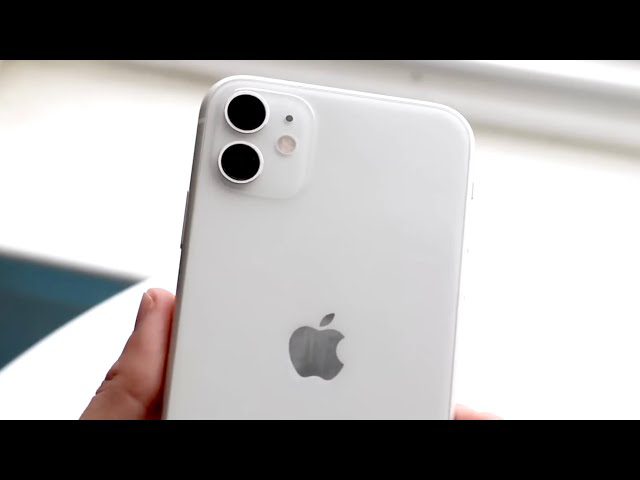
Завантажити фільм на iPhone можна кількома реальними способами — від повністю легальних сервісів Apple до гнучких маневрів через сторонні програми та хмарні сховища. Головне — розуміти, що iOS все ще любить контроль, тому прямий торрент-клієнт у кишені не поставиш, зате якісне офлайн-кіно на 16 Pro Max з 1 ТБ пам’яті виглядає просто космічно.
Ось основні шляхи, які працюють у 2025–2026 роках на iOS 18/19: офіційні підписки з завантаженням, прямий імпорт своїх файлів, документи від Readdle як універсальний комбайн, а також кілька хитрих обхідних шляхів для тих, хто любить все тримати під контролем.
Офіційний і найзручніший шлях — Apple TV+
Найчистіший і найякісніший спосіб — завантажувати прямо в додатку Apple TV. Сервіс пропонує купівлю, оренду та підписку Apple TV+ з можливістю офлайн-перегляду.
Відкриваєте додаток Apple TV → шукаєте фільм (наприклад, свіжий блокбастер чи оригінал Apple) → натискаєте іконку хмаринки з стрілкою вниз. Готово — фільм лягає в розділ «Завантажено» в бібліотеці.
Переваги цього методу вражають:
- 4K HDR Dolby Vision + Atmos на сумісних моделях
- Автоматичне видалення після перегляду (економить місце)
- Контент не зникає, доки підписка активна (а куплені фільми — назавжди)
- Немає реклами, жодних сторонніх програм
Недоліки — ціна. Оренда нового блокбастера коштує 99–169 грн, купівля — 269–549 грн, підписка Apple TV+ — близько 229 грн/місяць.
Найкраще для: тих, хто цінує якість, легальність і не хоче танців з бубном.
Як закинути свій фільм з комп’ютера на iPhone (MP4, MKV, AVI)
У вас є колекція фільмів на комп’ютері? Ось найнадійніші способи передати їх на iPhone без втрати якості.
Спосіб 1. Через Finder (Mac) або Apple Devices (Windows)
Підключаєте iPhone кабелем → довіряєте комп’ютеру → у Finder/Apple Devices обираєте пристрій → розділ «Файли» → шукаєте програми, які підтримують імпорт (VLC, Infuse, nPlayer, Documents). Перетягуєте туди .mp4 або .mkv. Готово.
Найкращі плеєри для таких файлів:
- Infuse — красивий інтерфейс, субтитри, метадані, 4K
- VLC — безкоштовний класик, все розуміє
- nPlayer — швидкий, підтримує зовнішні субтитри
Спосіб 2. Через хмару + Documents by Readdle
Без кабелю — це мрія.
Завантажуєте фільм у Google Drive, iCloud Drive, Dropbox або Mega → відкриваєте безкоштовний Documents → вбудований браузер або підключення до хмари → довге натискання на файл → «Завантажити». Фільм зберігається локально в Documents і відтворюється вбудованим плеєром (або надсилається в Infuse/VLC).
Цей метод — справжній рятівник у дорозі, коли Wi-Fi немає, а 2-годинний фільм потрібен терміново.
Завантаження з інтернету прямо на iPhone (онлайн-методи)
Safari у 2025 році вміє завантажувати відео набагато краще, ніж раніше.
Варіант А — прямий посилання
Знаходите прямий .mp4 лінк (наприклад, через спеціалізовані сайти) → відкриваєте в Safari → довге натискання → «Завантажити». Файл потрапляє в «Файли» → «Завантаження».
Варіант Б — Documents як повноцінний менеджер
Відкриваєте Documents → вбудований браузер → заходите на будь-який сайт → натискаєте на відео → «Завантажити». Програма чудово справляється з 99% прямих лінків.
Важливий нюанс: багато сайтів використовують HLS-потік або захист, тому прямий завантажувач не завжди спрацьовує. Тоді на допомогу приходять…
Альтернативні програми та сервіси 2025–2026
- Infuse Pro — не тільки плеєр, а й завантажувач з Google Drive, OneDrive, FTP
- VLC — досі король безкоштовних варіантів
- Shorts/Shortcuts — для просунутих. Є готові ярлики, які дозволяють завантажувати відео з YouTube, Instagram, TikTok прямо в «Файли» (шукайте на RoutineHub)
- Stremio + Debrid — для тих, хто в темі. Дозволяє стрімінг + завантаження на iOS після налаштування
Типові помилки, яких варто уникнути
**Типові помилки новачків (і не дуже)** – Завантаження 4K-фільму на 64 ГБ iPhone — через 10 хвилин «Пам’яті недостатньо» – Ігнорування формату — iOS любить H.264 MP4. H.265/HEVC теж працює, але старі моделі можуть гальмувати – Залишати 100500 завантажень у Safari — вони накопичуються і «з’їдають» місце – Використовувати старі методи через iTunes — з 2023 року Apple повільно вбиває класичний iTunes на Windows – Забувати про автоматичне видалення — у Apple TV+ можна налаштувати, щоб завантажене само стиралося після перегляду
Кілька живчиків-порад від людини, яка перепробувала все
- Завжди тримайте Documents або Files з підключеними хмарами — це рятує, коли в поїзді раптом захотілося «Інтерстеллар»
- Якщо літаєте часто — купіть хоча б місяць Apple TV+, завантажте 5–6 фільмів і спокійно дивіться 10-годинний переліт
- Для колекціонерів — Infuse + NAS вдома = доступ до всієї фільмотеки без копіювання файлів
- Якість 1080p HDR 10 біт — золотий стандарт для iPhone. 4K має сенс лише на 13 Pro Max і новіших
Коли за вікном нудний дощ, а в навушниках — саундтрек Ганса Циммера, а на екрані — твій улюблений фільм, завантажений заздалегідь, відчуваєш себе трохи хакером часу. Тепер твоя черга — який фільм ти збереш першим? 😏