
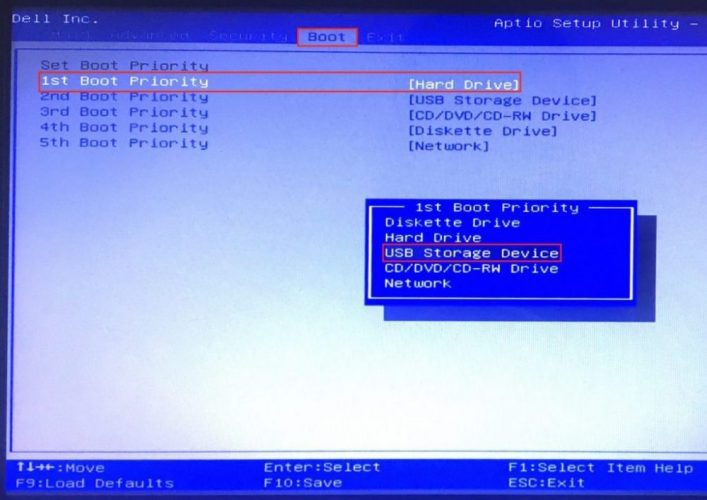
Secure Boot — це потужний цифровий вартовець, який стоїть на початку завантаження комп’ютера та перевіряє кожен шматочок коду на наявність справжнього цифрового підпису від довірених виробників.
Якщо підпис відсутній або підроблений — завантаження просто зупиняється. Саме тому функція стала обов’язковою для комфортної роботи Windows 11, а в 2025–2026 роках багато сучасних ігор (зокрема Battlefield 6, Black Ops 7 та інші з жорстким античитом) вимагають її ввімкнення.
Увімкнути Secure Boot — це не просто галочка в налаштуваннях BIOS, а реальний крок до суттєво вищого рівня захисту від руткітів, завантажувальних вірусів та несанкціонованого втручання в систему.
Що таке Secure Boot і чому це важливо саме зараз
Уявіть: ваш комп’ютер прокидається вранці, а йому вже намагаються підсунути фальшивий завантажувач. Звичайний BIOS/UEFI цього не помітить. А от Secure Boot порівнює цифровий підпис завантажувача з базою довірених ключів (Microsoft, виробники материнських плат тощо).
Якщо хоч щось не збігається — стоп. Ніяких шансів для шкідливого ПЗ запуститися ще до появи робочого столу.
Переваги, які ви реально відчуєте:
- Значно менша ймовірність зараження завантажувальними руткітами
- Захист від модифікованих завантажувачів (дуже актуально для геймерів)
- Повна сумісність з Windows 11 та її оновленнями
- Обов’язкова умова для деяких античит-систем 2025–2026 років
Але є й нюанси: старі Linux-дистрибутиви без підписаного завантажувача (наприклад, без shim) відмовляються завантажуватися, а іноді диск у форматі MBR блокує всю ідею.
Як перевірити, чи вже увімкнено Secure Boot (2 хвилини)
Перш ніж лізти в BIOS, подивіться поточний стан — це врятує багато нервів.
Натисніть Win + R → введіть msinfo32 → Enter.
У вікні «Відомості про систему» знайдіть рядки:
- Режим BIOS → має бути UEFI (якщо Legacy/CSM — нічого не вийде)
- Стан безпечного завантаження → Увімкнено (On) — все чудово, можете закривати
Якщо там Вимкнено (Off) або Непідтримується (Unsupported) — вітаю, попереду цікава пригода.
Підготовка: що потрібно зробити ДО вмикання
Більшість людей стикаються з проблемами саме через те, що пропустили ці два пункти.
- Перевірте формат диска
Secure Boot працює виключно з GPT-таблицею розділів.
Як перевірити: клацніть правою кнопкою на «Цей ПК» → «Керування» → «Керування дисками» → правою на системному диску → «Властивості» → вкладка «Томи» → «Стиль розділу» має бути Таблиця GUID (GPT).
Якщо MBR — доведеться конвертувати (MBR2GPT від Microsoft або сторонні утиліти, резервна копія обов’язкова!). - Оновіть BIOS/UEFI
У 2025–2026 роках багато виробників випустили оновлення саме для кращої сумісності з Secure Boot + Windows 11 24H2/25H2.
Завантажуйте останню версію тільки з офіційного сайту виробника материнської плати чи ноутбука.
Покрокова інструкція: увімкнення Secure Boot
Процес майже однаковий, але клавіші входу в BIOS та розташування пунктів різняться.
Загальний алгоритм (працює на 95% систем):
- Перезавантажте комп’ютер.
- Під час появи логотипу виробника швидко натискайте потрібну клавішу (найпоширеніші варіанти нижче).
- Перейдіть у режим Advanced / Розширений (якщо є EZ Mode — натисніть F7).
- Знайдіть розділ Boot або Security.
- Вимкніть CSM (Compatibility Support Module / Legacy Support) — має бути Disabled.
- У пункті Boot Mode / Boot List Option виберіть UEFI (тільки UEFI!).
- Знайдіть Secure Boot → поставте Enabled.
- Часто потрібно ще вибрати OS Type → Windows UEFI mode або Standard.
- Збережіть зміни (F10 → Yes) і перезавантажтеся.
Популярні виробники — точні клавіші та шляхи (2025–2026)
- ASUS — клавіша Delete → Advanced Mode → вкладка Boot → Secure Boot → Enabled + OS Type → Windows UEFI mode
- MSI — Delete → Advanced → Settings → Boot → CSM → Disabled → Secure Boot → Enabled
- Gigabyte — Delete → Boot → CSM Support → Disabled → Secure Boot → Enabled (якщо пише “Not Active” — перемикніть режим на Custom → назад на Standard)
- Dell — F2 → Boot Configuration → Boot Mode → UEFI only → Secure Boot → Enabled
- Lenovo — F1 або F2 → Security → Secure Boot → Enabled
- HP — F10 → Security → Secure Boot Configuration → Enabled
Після збереження комп’ютер перезавантажиться. Якщо все гаразд — Windows завантажиться нормально, а в msinfo32 вже буде красуня «Увімкнено».
Типові помилки та як їх швидко виправити
Після вмикання Secure Boot багато людей бачать чорний екран або повідомлення на кшталт “Secure Boot Violation”, “Invalid signature detected” чи просто комп’ютер не стартує.
Найпоширеніші причини та рішення:
- Диск у форматі MBR → конвертуйте в GPT (команда mbr2gpt /validate та mbr2gpt /convert з-під Windows PE)
- CSM увімкнено → обов’язково вимкніть!
- Ключі Secure Boot пошкоджені → увімкніть опцію Restore Factory Keys / Reset to Setup Mode → потім назад увімкніть
- Старий завантажувач → переінсталюйте Windows у режимі UEFI або відновіть завантажувач командою bootrec /rebuildbcd
- Gigabyte показує “Enabled but Not Active” → класична проблема — перемикніть Secure Boot Mode на Custom → назад на Standard → збережіть
Якщо після всіх маніпуляцій комп’ютер досі не завантажується — виймайте батарейку CMOS на 5–10 хвилин або скористайтеся джампером Clear CMOS на материнській платі.
Поради від людини, яка вмикала це сотні разів
- Завжди робіть резервну копію важливих даних перед будь-якими змінами в BIOS.
- Якщо плануєте грати в сучасні ігри з античитом — краще увімкніть Secure Boot + TPM 2.0 одразу.
- Якщо користуєтеся кількома ОС (Windows + Linux) — обирайте дистрибутиви з підтримкою Secure Boot (Ubuntu 22.04+, Fedora, Linux Mint 21+ тощо) або використовуйте підписаний shim.
- Оновлення BIOS робіть тільки від надійного живлення — один блекаут посеред прошивки може перетворити материнку на цеглину.
Тепер ваш комп’ютер не просто швидкий — він ще й набагато безпечніший.
А якщо раптом зіткнетеся з нестандартною помилкою — пишіть модель материнки/ноутбука, і розберемося разом. У 2026 році це все ще актуально, і навряд чи скоро зміниться.