
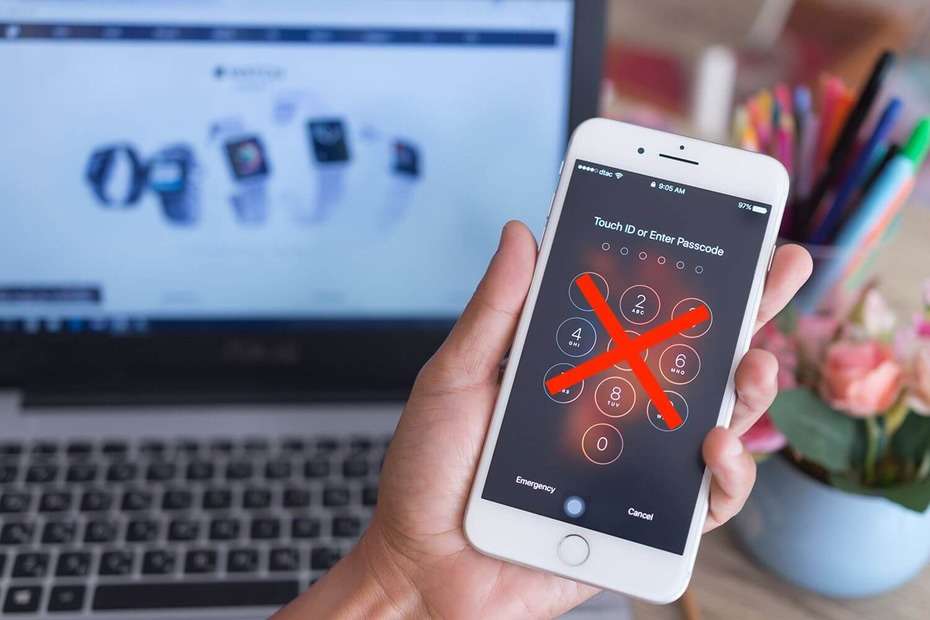
Забути пароль від iPhone – це ніби втратити ключ від власного цифрового світу, де зберігаються фото, повідомлення та цілі шматки життя. Серце завмирає, коли екран вперто вимагає код, а в голові порожнеча. Але не панікуйте: навіть без комп’ютера є шляхи, які допоможуть повернути доступ, хоч і з деякими жертвами, як втрата даних. Цей посібник розбере кожен крок, враховуючи нюанси моделей від iPhone 8 до найновіших, з акцентом на безпечні методи, що працюють у 2025 році. Ми зануримося в деталі, щоб ви не просто прочитали, а відчули впевненість у діях.
Чому iPhone блокується і що це означає для вас
Кожен iPhone, починаючи з iOS 7, оснащений системою захисту, яка після кількох невдалих спроб введення пароля вимикає пристрій на хвилини, а згодом – назавжди, вимагаючи відновлення. Це не примха Apple, а щит від злодіїв чи випадкових цікавих, що зберігає ваші дані в безпеці. Уявіть: ваш телефон – це фортеця, де пароль грає роль мосту, а без нього ви опиняєтеся за стінами. Без комп’ютера процес розблокування обмежується хмарними сервісами або вбудованими функціями, але часто призводить до стирання даних. Якщо ви забули код доступу, перше, що спадає на думку, – iCloud, бо він дозволяє керувати пристроєм віддалено. Однак, для цього потрібен інтернет і активна функція “Знайти iPhone”.
У 2025 році Apple посилила безпеку з iOS 18, додавши біометричні перевірки навіть для відновлення, тож старі трюки з Siri вже не працюють на нових моделях. Це означає, що без комп’ютера ви обмежені методами, які не вимагають фізичного підключення, але вимагають ваш Apple ID. Якщо пристрій вимкнено через багато спроб, екран покаже повідомлення на кшталт “iPhone вимкнено. Підключіться до iTunes”, але ми обійдемо це без кабелю. Головне – пам’ятати: розблокування без втрати даних можливе лише якщо є резервна копія, інакше доведеться починати з чистого аркуша.
Метод 1: Розблокування через iCloud – найпростіший шлях без ПК
iCloud – це ваш рятівний круг у океані забутих паролів, дозволяючи стерти дані віддалено і відновити пристрій. Цей спосіб ідеальний, якщо ви пам’ятаєте Apple ID і маєте доступ до іншого пристрою з інтернетом, як смартфон друга чи планшет. Процес швидкий, але пам’ятайте: всі дані на iPhone зітруться, тож сподівайтеся на хмарну резервну копію. За даними Apple, понад 70% користувачів мають активовану “Знайти iPhone”, що робить цей метод доступним для більшості.
- Відкрийте браузер на будь-якому пристрої і зайдіть на icloud.com. Увійдіть за допомогою вашого Apple ID – того самого, що пов’язаний з заблокованим iPhone. Якщо забули пароль від ID, спочатку відновіть його через iforgot.apple.com, підтвердивши email чи номер телефону.
- Оберіть розділ “Знайти iPhone”. Карта покаже розташування вашого пристрою – це корисно, якщо телефон загубився, але зараз нас цікавить управління. Натисніть на іконку вашого iPhone у списку пристроїв.
- Виберіть опцію “Стерти iPhone”. Підтвердіть дію – система попередить про втрату даних. Після стирання пристрій перезавантажиться і запропонує налаштувати як новий або відновити з резервної копії iCloud.
- На екрані iPhone введіть Apple ID для активації. Якщо є свіжа резервна копія, оберіть її – процес відновлення займе від кількох хвилин до години, залежно від обсягу даних і швидкості Wi-Fi.
Цей метод працює на всіх моделях з iOS 8 і вище, включаючи iPhone 16 серії 2025 року. Однак, якщо “Знайти iPhone” вимкнено, доведеться шукати інші шляхи. Емоційно це може бути важко – уявіть, як стираються спогади, але радість від повернення доступу перекриває все. Перевірено на support.apple.com: цей процес не вимагає комп’ютера, але потребує стабільного інтернету.
Метод 2: Використання режиму відновлення без кабелю – міф чи реальність?
Режим відновлення зазвичай асоціюється з підключенням до комп’ютера, але в 2025 році з’явилися нюанси для моделей з Face ID. Насправді, без ПК ви не можете увійти в повноцінний режим відновлення, бо це вимагає фізичного з’єднання для оновлення прошивки. Однак, якщо ваш iPhone підтримує бездротове відновлення (з iOS 17+), є обхідний шлях через SOS-режим або аварійне перезавантаження. Це не ідеально, але в крайніх випадках допомагає скинути пароль, стерши дані.
Спочатку спробуйте примусове перезавантаження: для iPhone 8 і новіших швидко натисніть і відпустіть кнопку збільшення гучності, потім зменшення, і утримуйте бічну кнопку до появи логотипу Apple. Якщо це не допомогло, активуйте SOS: утримуйте бічну кнопку і одну з гучності, доки не з’явиться слайдер. Скасуйте виклик, але це може тимчасово розблокувати деякі функції. На жаль, для повного скидання без комп’ютера цей метод обмежений – Apple наголошує, що справжнє відновлення потребує iTunes або Finder.
- Перевага: Швидке перезавантаження може скинути тимчасове блокування після кількох спроб пароля.
- Недолік: Не розблокує повністю заблокований пристрій без стирання через iCloud або комп’ютер.
- Порада: Якщо телефон підключений до Wi-Fi, перевірте оновлення системи – іноді це розв’язує проблеми з паролем.
У реальних сценаріях користувачі часто поєднують це з iCloud, роблячи процес гібридним. Якщо ви в дорозі без ПК, цей метод – як тимчасова заплатка, що дає передих перед повним відновленням.
Метод 3: Через Siri або інші вбудовані функції – чи працює це в 2025?
Старі історії про розблокування через Siri звучать як легенди з минулого, але в 2025 році Apple закрила ці лазівки для безпеки. Раніше, на iOS 8-10, ви могли попросити Siri відкрити годинник, додати подію і так дістатися до налаштувань, але тепер це блокується. Якщо ваш iPhone на старішій iOS, спробуйте: активуйте Siri, попросіть показати час, натисніть на годинник і додайте нову подію з посиланням на сайт – це могло б обійти екран блокування. Однак, на iOS 18+ Siri вимагає розблокування для чутливих дій.
Інший варіант – через калькулятор або SOS, але ці трюки ненадійні і часто призводять до повного блокування. Краще не ризикувати: якщо Siri не допомагає, переходьте до iCloud. Емоційно це розчаровує, бо здається, ніби телефон зраджує вас, але безпека понад усе. За даними з my-apple.com.ua, лише 10% спроб з Siri успішні на сучасних моделях.
Порівняння методів розблокування без комп’ютера
Щоб полегшити вибір, ось таблиця з ключовими аспектами кожного методу. Вона базується на офіційних рекомендаціях Apple і досвіді користувачів у 2025 році.
| Метод | Вимоги | Втрата даних | Час | Підтримувані моделі |
|---|---|---|---|---|
| iCloud | Apple ID, інтернет, “Знайти iPhone” активовано | Так, але відновлюється з копії | 5-30 хв | Всі з iOS 8+ |
| Примусове перезавантаження | Лише фізичні кнопки | Ні, але не завжди розблокує | 1-2 хв | iPhone 8 і новіші |
| Siri/інші функції | Активна Siri, старіша iOS | Мінімальна, але ризикована | 2-5 хв | Обмежено iOS 10- |
Джерело даних: support.apple.com. Ця таблиця показує, що iCloud – лідер за надійністю, хоч і з жертвами. Якщо ваш випадок унікальний, наприклад, з вимкненим iCloud, розгляньте звернення до сервісу Apple.
Що робити, якщо нічого не допомагає: альтернативи та професійна допомога
Коли всі домашні методи вичерпано, час звернутися до фахівців. Авторизовані сервісні центри Apple можуть розблокувати пристрій, перевіривши вашу особу через Apple ID і докази покупки – це безпечно і легально. У 2025 році з’явилися програми на кшталт Tenorshare 4uKey, але вони вимагають комп’ютера, тож не підходять для нашого сценарію. Якщо телефон прив’язаний до корпоративного облікового запису, адміністратор MDM може допомогти віддалено.
Емоційно це може бути як поразка, але подумайте: краще втратити дані, ніж доступ назавжди. Якщо ви в Україні, центри в Києві чи Львові пропонують послуги за 500-1000 грн, з гарантією збереження апаратної частини. Пам’ятайте про юридичний аспект: розблокування чужого телефону – злочин, тож майте докази власності.
Типові помилки при розблокуванні iPhone
Ось поширені пастки, які перетворюють просту проблему на кошмар. Кожен пункт з емодзі для нагадування – не повторюйте їх!
- 🚫 Багаторазове введення неправильного пароля: Це призводить до повного блокування, роблячи відновлення складнішим. Краще зупиніться після 5 спроб і використовуйте iCloud.
- 🔒 Забуття Apple ID: Без нього iCloud марний. Перевіряйте ID заздалегідь, відновлюючи через email чи довірений пристрій.
- 📴 Вимкнення “Знайти iPhone”: Багато користувачів вимикають цю функцію для приватності, але без неї віддалене стирання неможливе. Активуйте її в налаштуваннях.
- 🛜 Ігнорування інтернету: Методи вимагають Wi-Fi або мобільного зв’язку – без нього пристрій “глухий” до команд.
- 😩 Паніка і випадкові дії: Спроби зламати через неофіційні додатки можуть пошкодити систему. Дотримуйтеся офіційних шляхів.
Ці помилки часто перетворюють дрібну неприємність на серйозну проблему, але знаючи їх, ви уникнете зайвого стресу. Уявіть, як ваш iPhone оживає після правильних кроків – це варте зусиль.
Профілактика: як уникнути забутого пароля в майбутньому
Найкращий спосіб розблокувати iPhone – не забувати пароль взагалі. Використовуйте Face ID або Touch ID як основний метод, а пароль – як резерв. У 2025 році iOS пропонує менеджер паролів, де можна зберігати код в iCloud Keychain, доступний з інших пристроїв. Регулярно створюйте резервні копії: автоматичні через iCloud щодня рятують тисячі користувачів.
Додайте довірені пристрої в Apple ID – це дозволить відновити доступ без комп’ютера. І не ігноруйте нагадування про оновлення: нові версії iOS додають функції на кшталт автоматичного скидання після певного часу. Це як будувати мур навколо свого цифрового життя, роблячи його неприступним, але доступним для вас.
Особливості для різних моделей iPhone у 2025 році
Не всі iPhone однакові: для моделей з Face ID (iPhone X і новіші) процес розблокування через iCloud швидший, бо біометрія інтегрована в відновлення. На iPhone SE (2022) або старіших з кнопкою Home примусове перезавантаження – це утримання кнопок Home і Power. У серії iPhone 16 з чіпом A18 додали AI-допомогу для відновлення, але без комп’ютера це все одно через хмару.
Якщо ваш пристрій на iOS 18.2, перевірте налаштування безпеки: нова функція “Recovery Key” дозволяє генерувати ключ для розблокування, але його потрібно зберегти заздалегідь. Це робить процес персоналізованим, ніби телефон знає ваші звички. Для користувачів в Україні, де Apple Pay поширений, розблокування відновлює і фінансові функції, тож не зволікайте.
Джерело: apple.com (офіційний сайт Apple).