
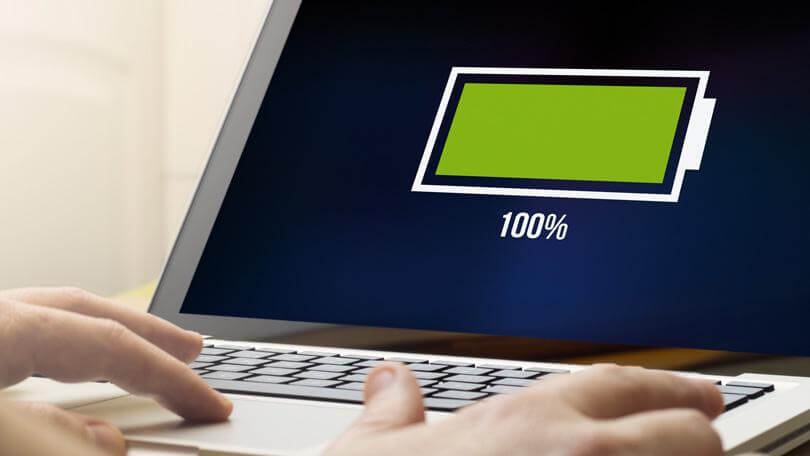
Уявіть собі: ви в кафе, працюєте над важливим проєктом, і раптом ноутбук сигналізує про низький заряд батареї. Знайомо? Акумулятор – це серце мобільності вашого пристрою, але без належного догляду він може швидко зношуватися. У цій статті ми розкриємо секрети, як продовжити життя батареї ноутбука, щоб вона служила роками, а ви могли працювати без прив’язки до розетки.
Чому батарея ноутбука зношується?
Сучасні ноутбуки використовують літій-іонні або літій-полімерні акумулятори – технології, які, попри свою ефективність, мають обмежений ресурс. Кожен зарядно-розрядний цикл злегка зменшує ємність батареї, а неправильна експлуатація прискорює цей процес. Температура, перезарядка, глибокий розряд – усе це впливає на хімічні елементи всередині акумулятора, скорочуючи його життя.
Літій-іонні батареї зазвичай витримують від 500 до 1000 циклів заряду. Після цього їхня ємність може впасти до 70% від початкової. Але не хвилюйтеся: правильний догляд може відтермінувати цей момент на роки. Давайте розберемо, як саме це зробити.
Правильна зарядка – ключ до довголіття батареї
Заряджання ноутбука – це не просто підключення до розетки. Неправильні звички можуть “вбити” батарею за рік. Ось як цього уникнути.
Уникайте повного розряду
Міф про те, що батарею потрібно регулярно розряджати до 0%, походить із часів нікель-кадмієвих акумуляторів. Для сучасних літій-іонних батарей глибокий розряд – це стрес, який скорочує їхній ресурс. Оптимально тримати заряд у межах 20–80%. Багато ноутбуків мають функцію обмеження заряду до 80–90%, яку можна активувати в налаштуваннях BIOS або фірмовому ПЗ виробника.
Не тримайте ноутбук постійно на зарядці
Постійне підключення до мережі, особливо після досягнення 100% заряду, створює надмірну напругу на хімічні елементи батареї. Якщо ваш ноутбук дозволяє вийняти акумулятор, робіть це під час тривалої роботи від розетки. Для моделей із вбудованою батареєю активуйте режим обмеження заряду або періодично відключайте зарядний пристрій.
Використовуйте оригінальний зарядний пристрій
Дешеві або несумісні зарядні пристрої можуть викликати перепади напруги, що шкодять батареї. Наприклад, зарядний пристрій із нижчою потужністю може призвести до повільного заряджання, а надто потужний – до перегріву. Завжди перевіряйте технічні характеристики адаптера, рекомендовані виробником.
Температурний контроль: захист від перегріву
Висока температура – один із головних ворогів батареї. Літій-іонні акумулятори чутливі до спеки, і навіть кілька годин роботи в умовах перегріву можуть скоротити їхній ресурс на тижні чи місяці.
Уникайте м’яких поверхонь
Робота на ліжку чи дивані блокує вентиляційні отвори, змушуючи ноутбук перегріватися. Використовуйте тверді поверхні або охолоджувальну підставку, щоб забезпечити вільний потік повітря. Наприклад, підставка з вентилятором може знизити температуру на 5–10 °C, що значно подовжує життя батареї.
Слідкуйте за температурою довкілля
Оптимальна температура для роботи ноутбука – від 20 до 25 °C. Уникайте роботи під прямими сонячними променями чи біля обігрівачів. Якщо ви працюєте в спекотному кліматі, тримайте ноутбук у затінку або використовуйте портативний кондиціонер для охолодження робочого місця.
Енергозбереження: як зменшити навантаження на батарею
Ефективне управління енергоспоживанням не лише подовжує час роботи від одного заряду, а й зменшує знос батареї. Ось кілька практичних кроків, які допоможуть оптимізувати роботу вашого ноутбука.
Сучасні операційні системи пропонують вбудовані режими енергозбереження, які знижують споживання енергії. Ось як їх налаштувати:
- Windows: Перейдіть до “Пуск → Налаштування → Система → Живлення та батарея” і виберіть режим “Економія енергії”. Це зменшує яскравість екрана та обмежує фонові процеси.
- macOS: У “Системних налаштуваннях” відкрийте розділ “Енергозбереження” та активуйте опції “Зменшити яскравість екрана” та “Вимкнути Power Nap”.
- Авіарежим: Якщо Wi-Fi або Bluetooth не потрібні, увімкніть авіарежим, щоб зменшити енергоспоживання.
Ці налаштування можуть додати до 30–50% часу автономної роботи, зменшуючи навантаження на батарею.
Зменшення яскравості екрана
Дисплей – один із головних “ненажер” енергії. Зменшення яскравості до комфортного рівня може значно подовжити час роботи. Наприклад, зниження яскравості з 100% до 50% може заощадити до 20% заряду.
Закриття фонових програм
Програми, що працюють у фоновому режимі, такі як браузери з десятками вкладок чи месенджери, активно споживають енергію. Використовуйте “Диспетчер завдань” (Windows) або “Моніторинг системи” (macOS), щоб виявити та закрити ресурсомісткі процеси.
Калібрування батареї: коли і як це робити
Калібрування допомагає батареї “згадати” свою реальну ємність, що покращує точність відображення рівня заряду. Цю процедуру варто проводити раз на 2–3 місяці.
Ось покрокова інструкція для калібрування:
- Зарядіть ноутбук до 100%.
- Відключіть зарядний пристрій і використовуйте ноутбук, поки він не вимкнеться через низький заряд.
- Залиште ноутбук у вимкненому стані на 5–6 годин.
- Знову зарядіть до 100% без перерв.
Цей процес допомагає контролеру батареї синхронізуватися з її реальним станом, що особливо корисно для старих ноутбуків.
Догляд за ноутбуком: фізичне обслуговування
Фізичний стан ноутбука напряму впливає на батарею. Пил, перегрів і застаріле обладнання можуть прискорити знос акумулятора.
Регулярне чищення
Пил у вентиляційних отворах ускладнює охолодження, змушуючи ноутбук працювати на межі. Раз на рік віддавайте пристрій у сервісний центр для чищення або робіть це самостійно, якщо маєте досвід. Чистка може знизити температуру процесора на 10–15 °C, що позитивно впливає на батарею.
Оновлення обладнання
Заміна HDD на SSD не лише прискорює роботу системи, а й знижує енергоспоживання. Наприклад, SSD споживає на 30–50% менше енергії порівняно з традиційними жорсткими дисками. Також перевірте стан термопасти на процесорі – її заміна раз на 1–2 роки покращує охолодження.
Зберігання ноутбука: як підготувати батарею
Якщо ви не плануєте використовувати ноутбук тривалий час, правильне зберігання збереже батарею в доброму стані.
Ось основні правила:
- Зарядіть батарею до 50–60% перед зберіганням. Повний заряд або повний розряд шкодять акумулятору.
- Зберігайте ноутбук у прохолодному, сухому місці за температури 15–25 °C.
- Уникайте тривалого зберігання в умовах високої вологості чи спеки.
Дотримання цих правил зменшує хімічну деградацію батареї, зберігаючи її ємність.
Оновлення програмного забезпечення
Застарілі драйвери та операційна система можуть спричинити надмірне енергоспоживання. Регулярно оновлюйте:
- Операційну систему: Windows і macOS регулярно випускають оновлення, що оптимізують енергоспоживання.
- Драйвери: Оновлення драйверів графічного процесора (наприклад, NVIDIA чи Intel) може знизити споживання енергії на 5–10%.
- Фірмове ПЗ: Виробники, такі як Dell чи Lenovo, пропонують утиліти для управління батареєю, які варто регулярно оновлювати.
Оновлення не лише покращують продуктивність, а й зменшують навантаження на батарею.
Цікаві факти про батареї ноутбуків
- 🌱 Батареї “старіють” навіть без використання: Літій-іонні акумулятори втрачають до 20% ємності за рік через природну хімічну деградацію, навіть якщо лежать на полиці.
- ⭐ Температура впливає більше, ніж ви думаєте: Робота при 40 °C може скоротити ресурс батареї на 15–20% швидше, ніж при 25 °C (джерело: Battery University).
- 🔋 Сучасні батареї розумні: Більшість ноутбуків мають вбудовані контролери, які автоматично регулюють заряд, щоб уникнути перезарядки.
- ⚡ Швидка зарядка – не завжди друг: Хоча швидка зарядка зручна, вона створює додаткове теплове навантаження, що може скоротити ресурс батареї.
Ці факти підкреслюють важливість правильного догляду за батареєю, щоб вона служила якомога довше.
Коли варто замінити батарею?
Якщо ноутбук працює від батареї менше години, часто вимикається або заряджається повільно, це ознаки зносу акумулятора. У середньому батареї втрачають 10% ємності щороку, і через 3–5 років їх варто замінити. Обирайте оригінальні акумулятори від перевірених постачальників, щоб уникнути проблем із сумісністю.
Ось таблиця, яка допоможе оцінити стан батареї:
| Ознака | Що це означає | Рекомендація |
|---|---|---|
| Час роботи менше 1 години | Батарея втратила понад 70% ємності | Розгляньте заміну акумулятора |
| Раптове вимкнення | Проблеми з контролером або знос | Зверніться до сервісного центру |
| Повільне заряджання | Пошкодження батареї або зарядного пристрою | Перевірте зарядний пристрій і батарею |
Джерело: Battery University, PCMag
Дотримуючись цих порад, ви зможете значно подовжити життя батареї вашого ноутбука, зберігши його мобільність і продуктивність. Прості зміни у звичках, як-от підтримка оптимального рівня заряду чи регулярне чищення, зроблять ваш пристрій надійним супутником на довгі роки.